OxygenEvent · Insufflez de l'interactivité à vos événements live

La plateforme
d'événements live interactifs

Webinaires, conférences, assemblées générales : accueillez, animez, faites voter, mesurez et gardez la main sur le direct, sur une seule page de live à vos couleurs.
Pour vos participantsLa page de live, à vos couleurs
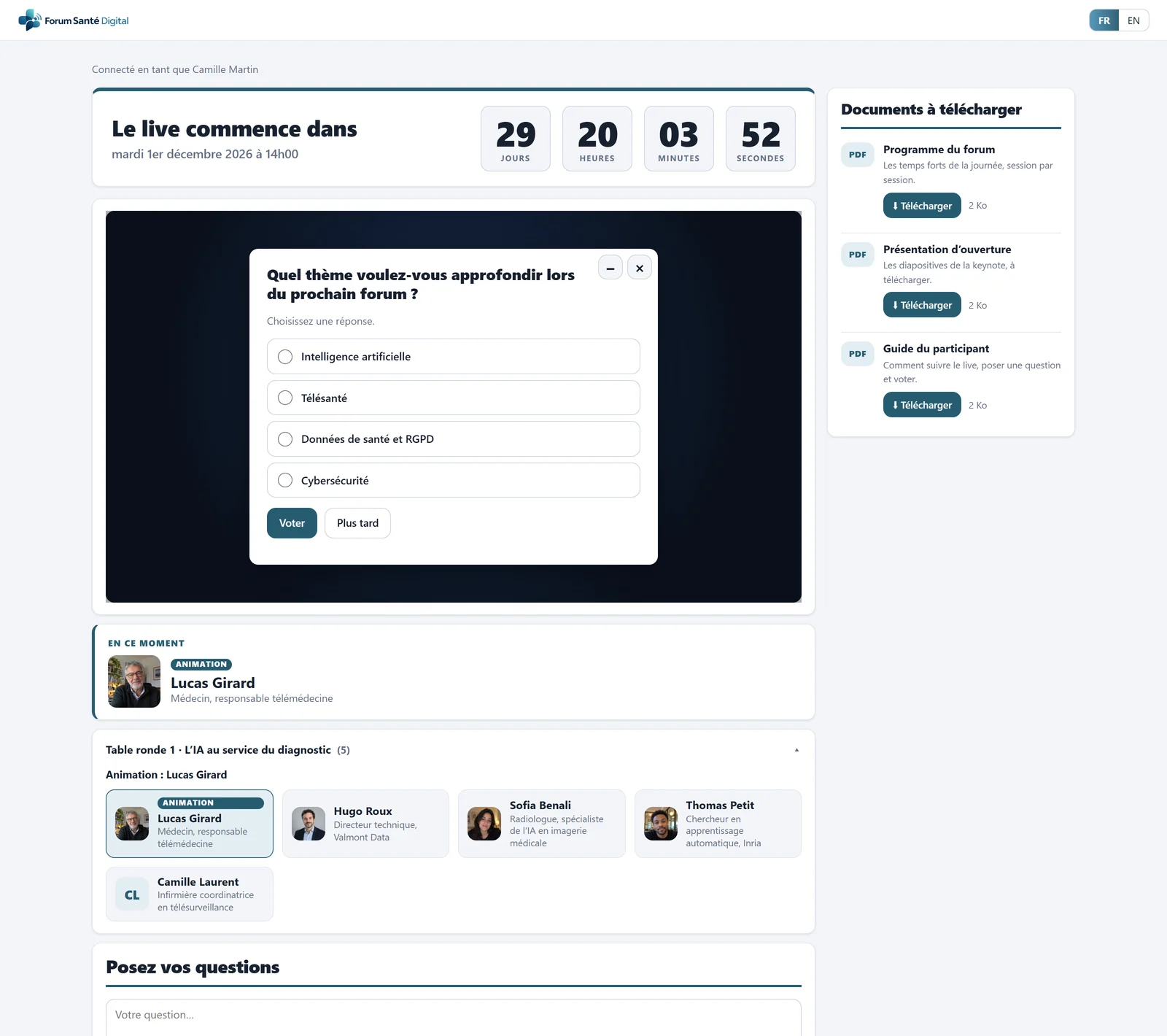
Page de live OxygenEvent : compte à rebours, vidéo, question de vote par-dessus la vidéo, orateur en scène et questions du public
Pour vousLa page Super Admin : modules à la carte
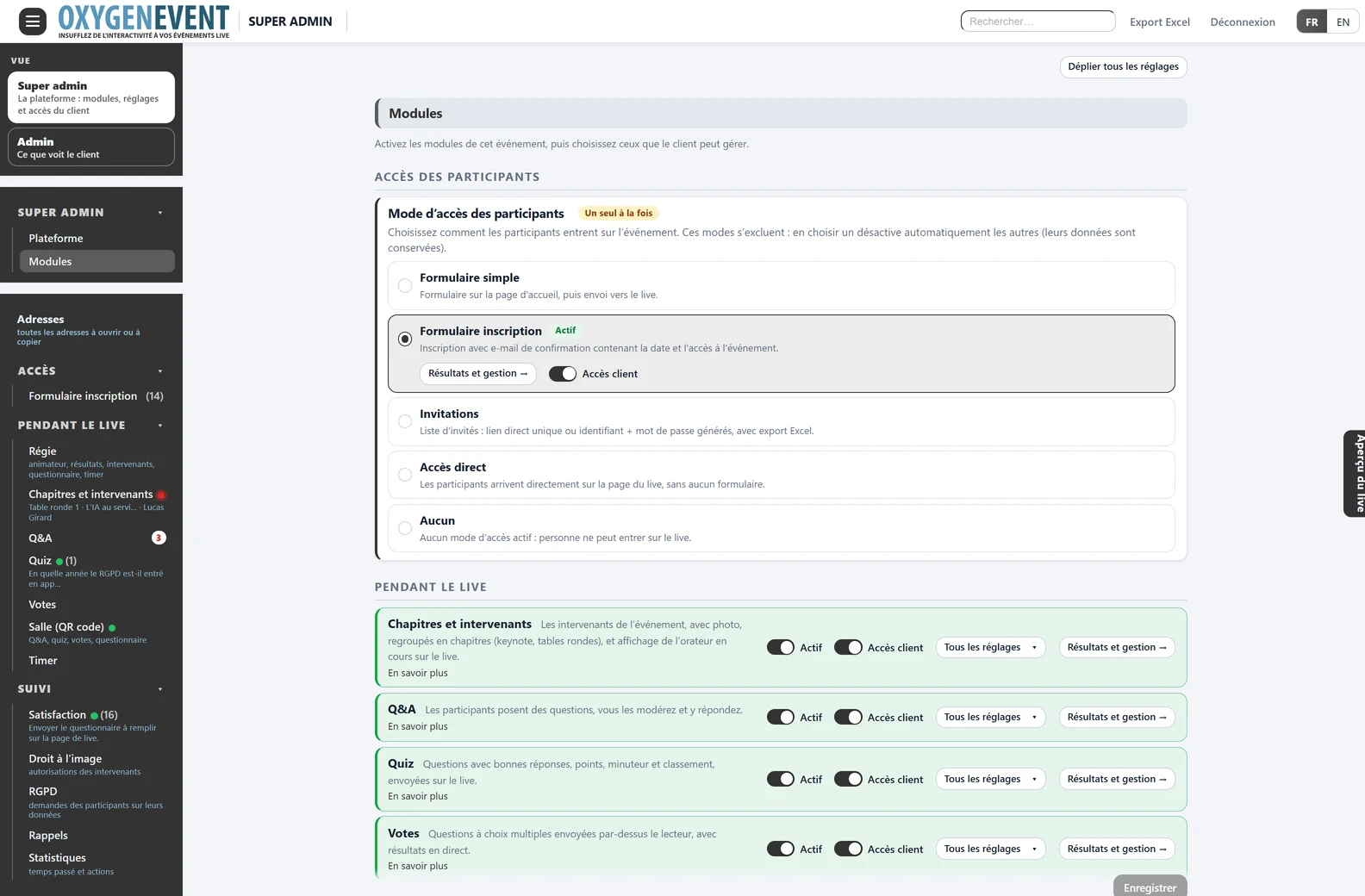
Page Super Admin : mode d'accès des participants et modules à activer pour chaque événement

Le film

OxygenEvent en 77 secondes

Du prestataire au bilan, tout ce que fait la plateforme en un peu plus d'une minute. Avec le son, ou avec les sous-titres.

Les 16 fonctions

Les seize fonctions d'OxygenEvent, de la plus utile à la plus discrète

Un seul outil pour accueillir, animer, faire voter, mesurer, et garder le contrôle du direct. Cliquez sur une fonction pour voir à quoi elle ressemble.

Accès des participants

Inscription, invitations ou accès libre.

Q&A modéré

Questions du public, en ligne et en salle.

Votes

Par-dessus la vidéo, en ligne et en salle.

Quiz

Bonnes réponses et score, en ligne et en salle.

QR code unique

Votes, quiz et questions de la salle.

Chapitrage en direct

Le programme découpé, sur la page de live.

Titrage des intervenants

L'orateur à l'écran, sur la page de live.

Statistiques

Liées entre elles, exports Excel et PDF.

RGPD

Consentement, droits des personnes, registre.

Questionnaire de satisfaction

En ligne et en salle.

Assemblée générale

Quorum, votes et exports datés.

Timer

Sur scène, en régie et chez l'animateur.

Super Admin et Admin

Les pages de gestion de la plateforme.

Animateur et régie vidéo

Les pages de gestion de la réalisation.

La page de live

Ce que voient vos spectateurs.

Marque blanche

Votre nom, votre logo, vos e-mails.

Participants

Ils entrent, posent leurs questions, votent et jouent

De l'accès à la page de live jusqu'au QR code de la salle : tout ce que vivent vos participants, en ligne comme dans la salle.

01 · Accès des participants

Une entrée simple, adaptée à chaque événement

Vous choisissez comment vos participants accèdent à l'événement. Un seul mode à la fois, activé en un clic.

  • Formulaire simple : nom, prénom, société, e-mail : vous choisissez les champs. Le participant accepte l'usage de ses données et arrive sur le live.
  • Inscription : e-mail de confirmation avec la date de l'événement et l'accès (lien personnel ou identifiant et mot de passe, « mot de passe oublié » inclus).
  • Invitations : vous collez votre liste d'e-mails, chaque invité reçoit un lien unique (et un mot de passe généré si vous le souhaitez), avec envoi depuis l'interface et export Excel.
  • Accès direct : aucun formulaire, le participant arrive tout droit sur le live. Il peut se choisir un pseudo en un clic.

Un lien, une personne : chaque accès est personnel. Si le même lien ou identifiant est ouvert sur un deuxième appareil, la première session est fermée : un lien transmis à quelqu'un d'autre ne permet donc pas de suivre le live en même temps que son propriétaire.
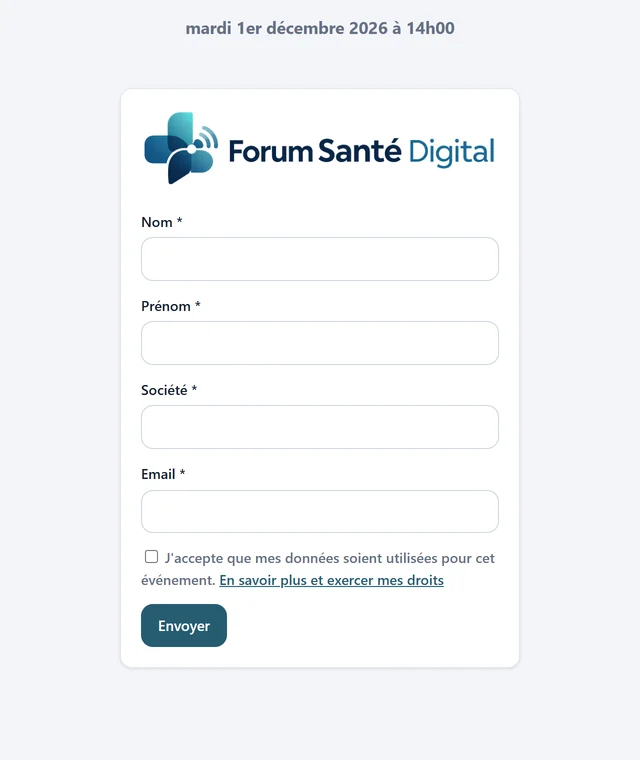
Formulaire simple : champs au choix et consentement RGPD, puis accès direct au live
  1. Date et heure de l'événement
  2. Logo et nom de votre événement
  3. Champs et obligations à votre choix
  4. Consentement RGPD explicite
  5. Un clic : on arrive sur le live

Formulaire simple : les champs de votre choix, puis le participant arrive sur le live.
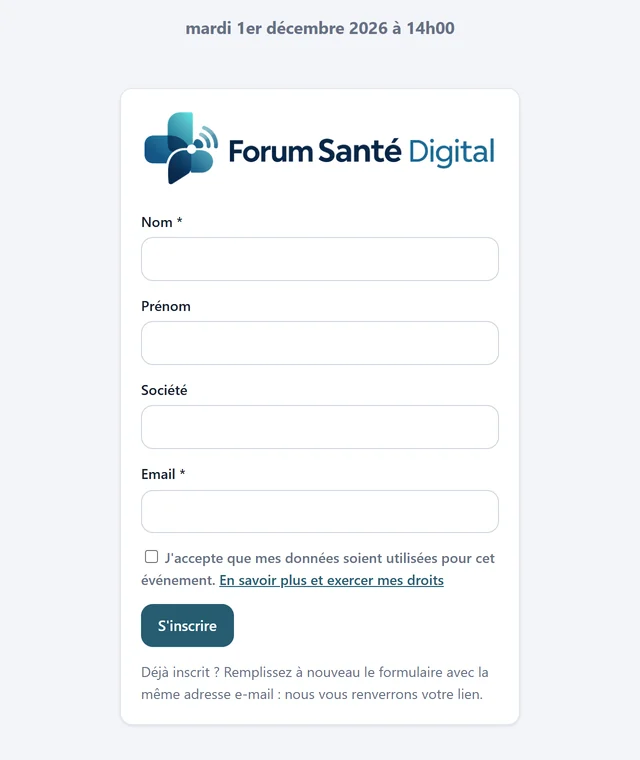
Formulaire d'inscription : le participant reçoit un e-mail de confirmation avec son accès
  1. Date et heure de l'événement
  2. Logo et nom de votre événement
  3. Champs choisis par vous
  4. Consentement RGPD explicite
  5. Inscription : e-mail de confirmation
  6. Déjà inscrit : le lien est renvoyé

Inscription : le participant reçoit un e-mail de confirmation avec son accès.
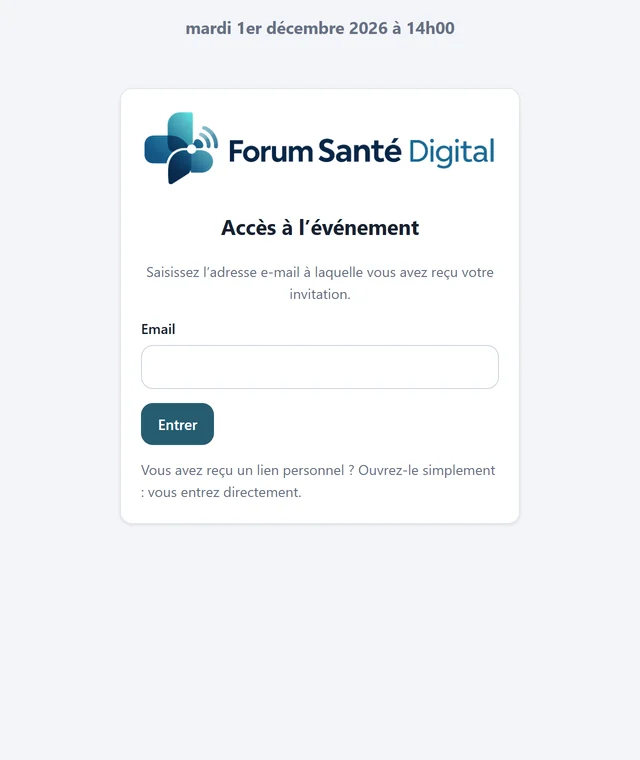
Accès sur invitation : l'invité saisit l'adresse e-mail à laquelle il a reçu son invitation
  1. Date et heure de l'événement
  2. Logo et nom de votre événement
  3. L'invité saisit son e-mail
  4. Entrer : accès direct au live
  5. Ou le lien personnel reçu : on entre directement

Invitation : l'invité entre avec son e-mail, ou ouvre directement son lien personnel.

02 · Q&A modéré, en ligne et en salle

Les questions du public, modérées avant d'être publiées

Le public pose ses questions pendant le live, depuis la page du live ou, dans la salle, depuis son téléphone.
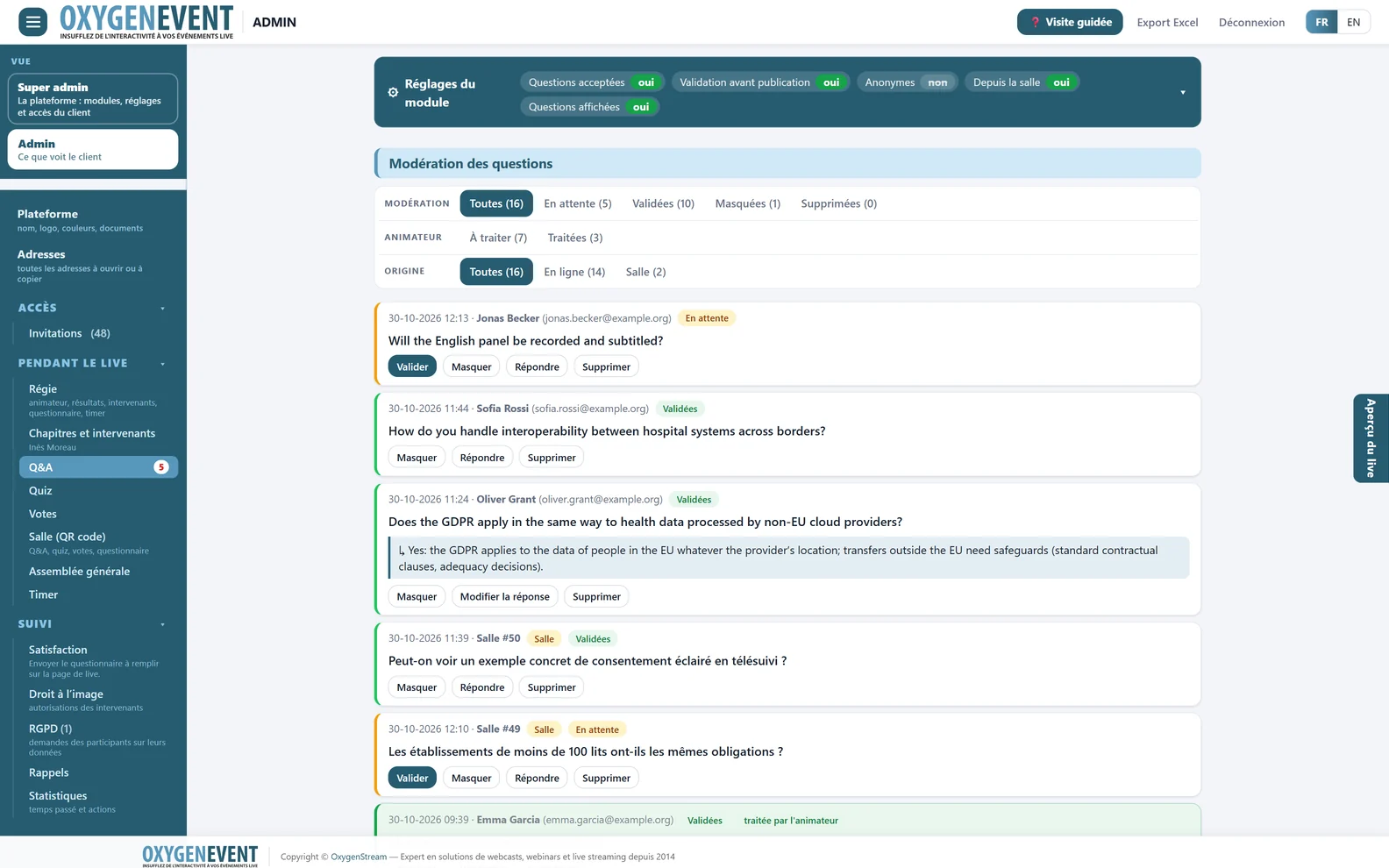
  • Modération : validation avant publication (facultative). Vous pouvez valider, masquer, répondre, supprimer et restaurer.
  • En ligne et en salle : les questions de la salle arrivent avec la mention « Salle », et un filtre « Origine » les distingue des questions en ligne.
  • Anonymat : le participant pose sa question sous son nom ou anonymement, si vous l'autorisez. La longueur maximale et l'ouverture sont réglables.
  • Réponse visible : le participant suit sa validation et lit la réponse de l'équipe.
  • Pour l'animateur : une page dédiée, en grand sur tablette, où il coche les questions traitées.
Modération des questions : filtres, origine en ligne ou salle, valider, masquer, répondre, supprimer
  1. Réglages repliés
  2. Filtres : statut, animateur
  3. Origine : en ligne ou salle
  4. Question posée depuis la salle
  5. Valider, masquer, répondre, supprimer

Modération : filtres, origine en ligne ou en salle, réponse en un clic.
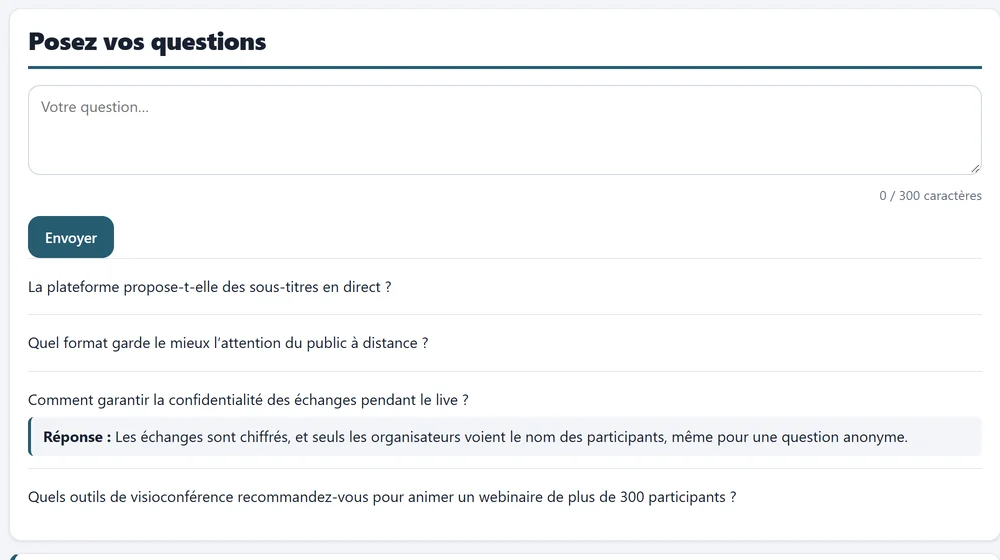
Page du live : saisie d'une question, questions validées et réponse de l'équipe
  1. Zone de saisie, 300 caractères
  2. Questions validées par la modération
  3. Réponse de l'équipe

Côté participant : saisie, questions validées et réponse de l'équipe.

03 · Votes, en ligne et en salle

Faire voter en direct, par-dessus la vidéo

La question surgit par-dessus la vidéo, le participant répond en un geste, et les résultats s'affichent en temps réel.
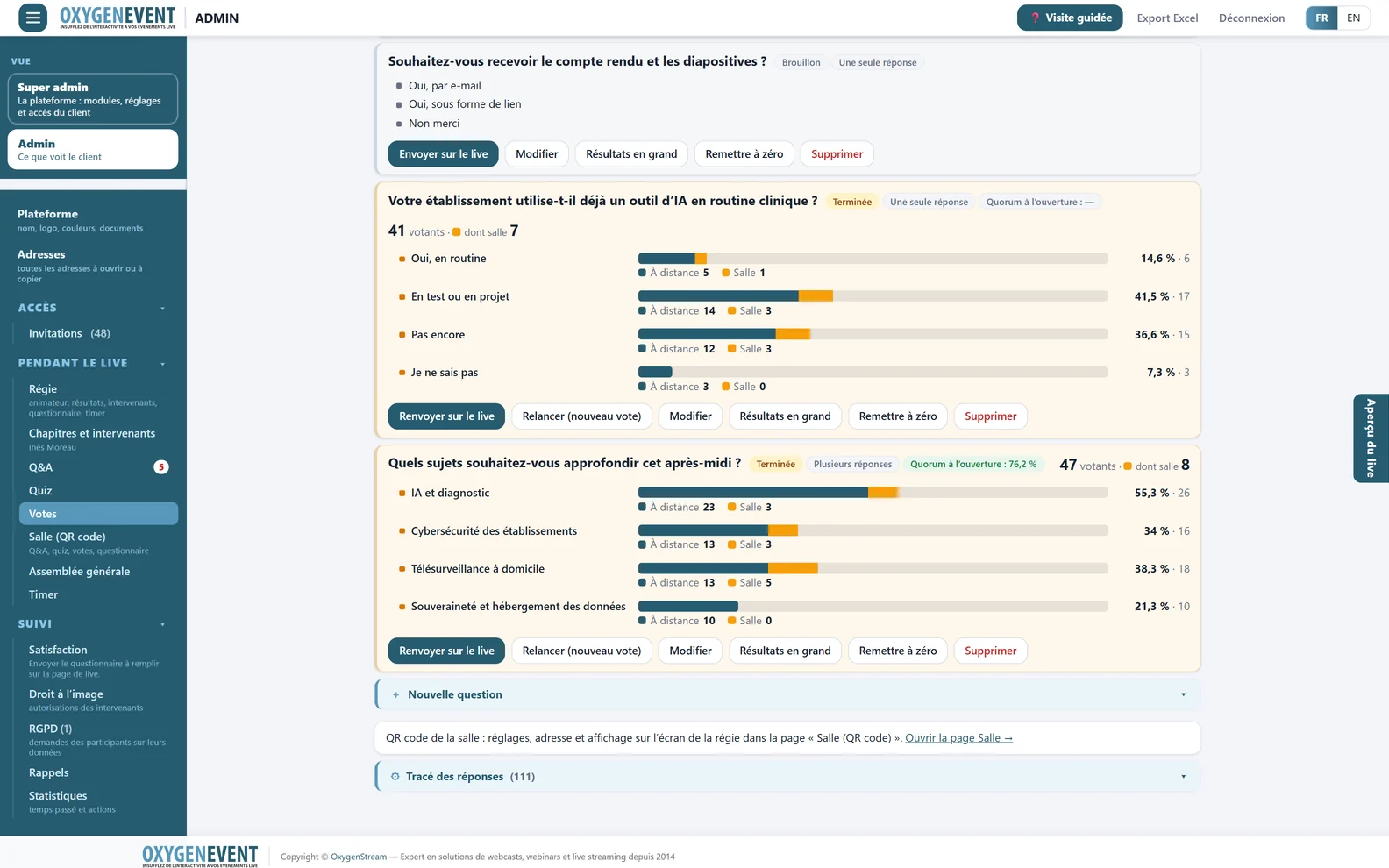
  • Choix unique ou multiple, jusqu'à 12 options.
  • Vous gardez la main : envoi sur le live au moment voulu, clôture ou relance en un clic.
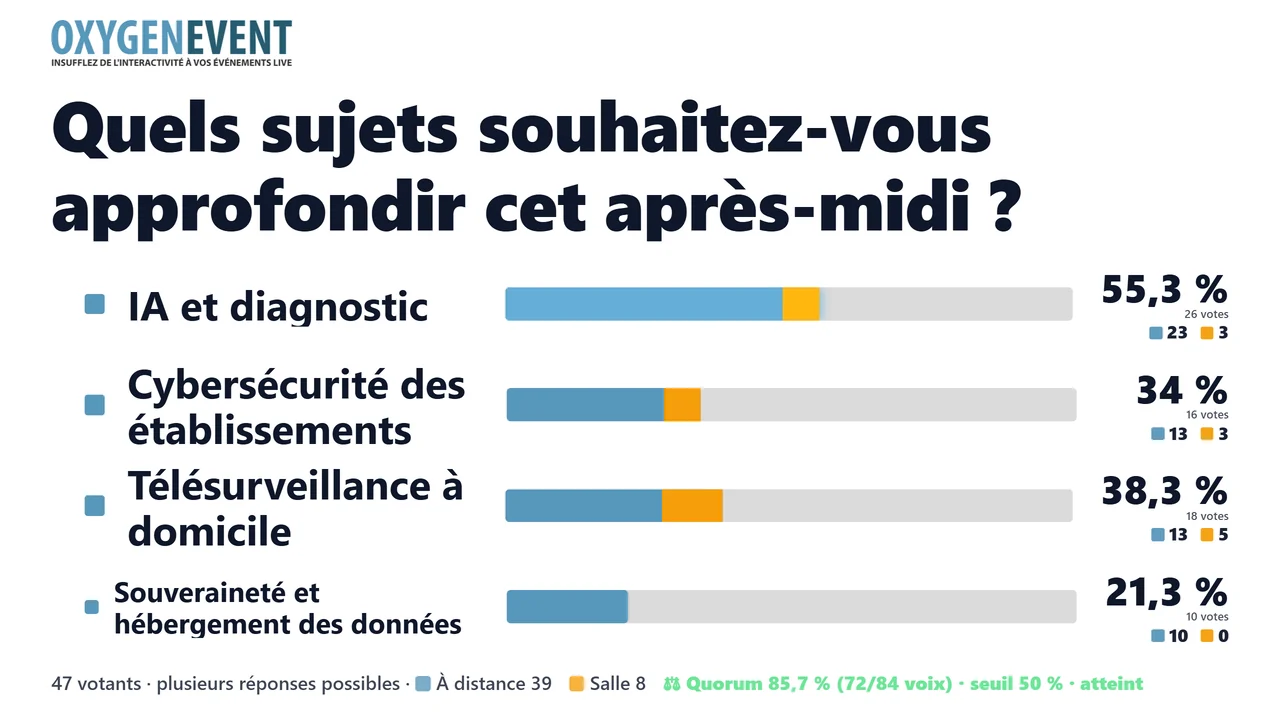
  • En ligne et en salle : les personnes présentes votent par QR code, avec un décompte séparé « À distance » et « Salle ».
  • Résultats : en temps réel, montrés ou non au participant, export CSV, et une page de résultats pour la réalisation.
  • Tracé des réponses : vous savez qui a voté quoi, et quand.
Administration des votes : résultats en temps réel et tracé des réponses
  1. Résultats en direct : à distance et en salle
  2. Renvoyer sur le live, relancer, résultats en grand
  3. Quorum photographié à l'ouverture du vote

Administration des votes : envoi sur le live, relance, résultats à distance et en salle.
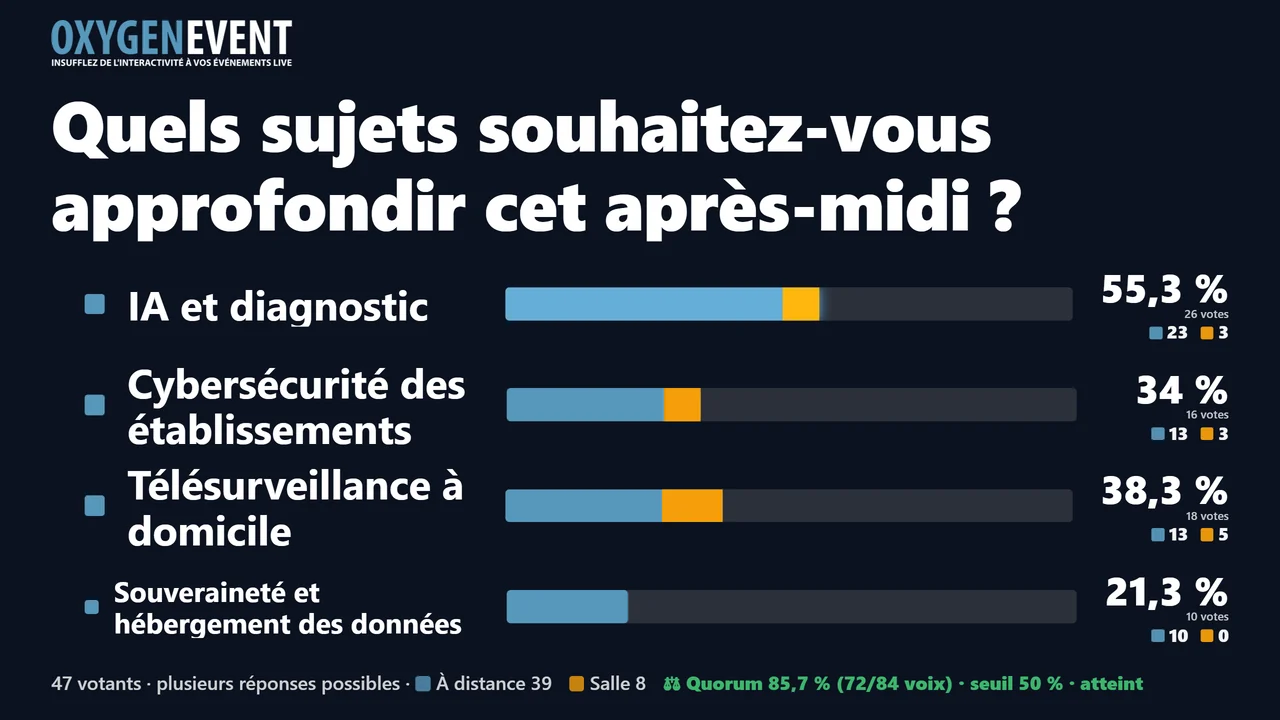
Page de résultats d'un vote pour la réalisation, avec le QR code de la salle

La page de résultats, pour la réalisation : à distance et en salle.

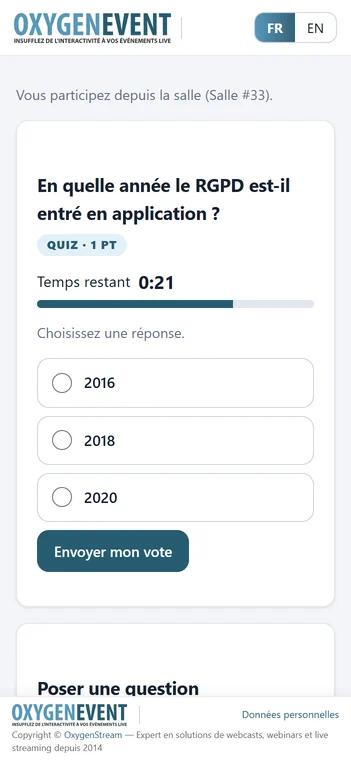
04 · Quiz, en ligne et en salle

Un quiz en direct, avec bonnes réponses et score

Un module à part du vote : les questions ont une bonne réponse, et chacun voit tout de suite s'il a juste.
  • Bonnes réponses : une ou plusieurs par question (« tout ou rien »), avec des points.
  • Minuteur facultatif : la question se clôt toute seule. « Révéler la réponse » affiche la correction.
  • Séries de questions : score final (« Votre score : 7 / 10 ») et classement facultatif, affiché sous la forme prénom + initiale.
  • Pour la réalisation : une page de classement à intégrer à l'antenne.
  • Public en salle compris : même question, par QR code, avec un décompte « À distance » et « Salle ».
  • Chiffres : pour chaque question, le nombre de répondants et le taux de réussite. Pour chaque série, le nombre de participants, la note moyenne et la meilleure note.
  • Export Excel : les scores et les réponses de chaque participant, et les chiffres par question et par série.
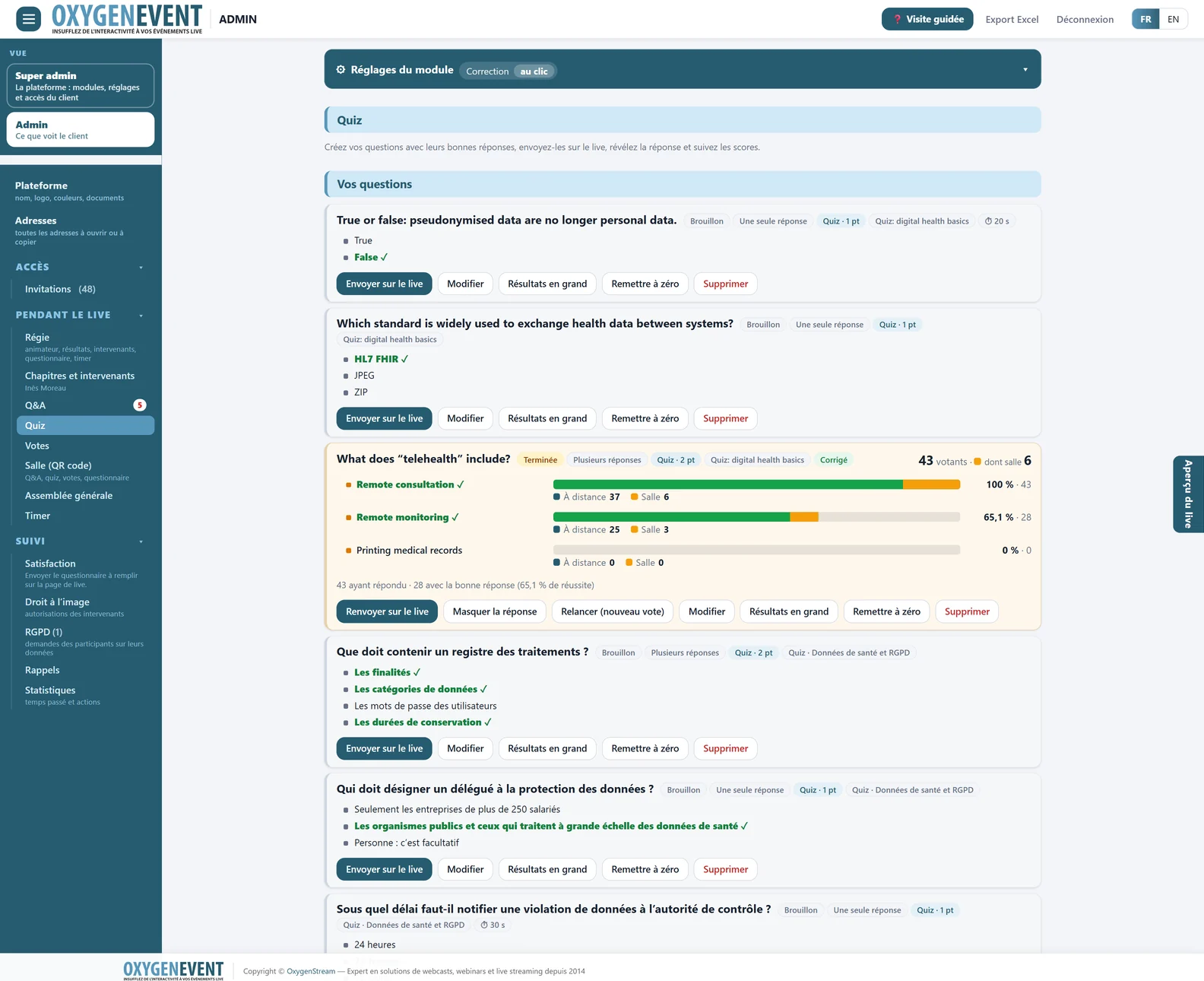
Administration du quiz : questions avec bonnes réponses, minuteur et résultats en direct
  1. Réglages repliés
  2. Bonnes réponses cochées
  3. Minuteur facultatif par question
  4. Envoi sur le live en un clic
  5. Résultats : à distance et en salle
  6. Répondants et taux de réussite
  7. Afficher ou masquer la correction

Quiz : questions, bonnes réponses, minuteur et résultats en direct.
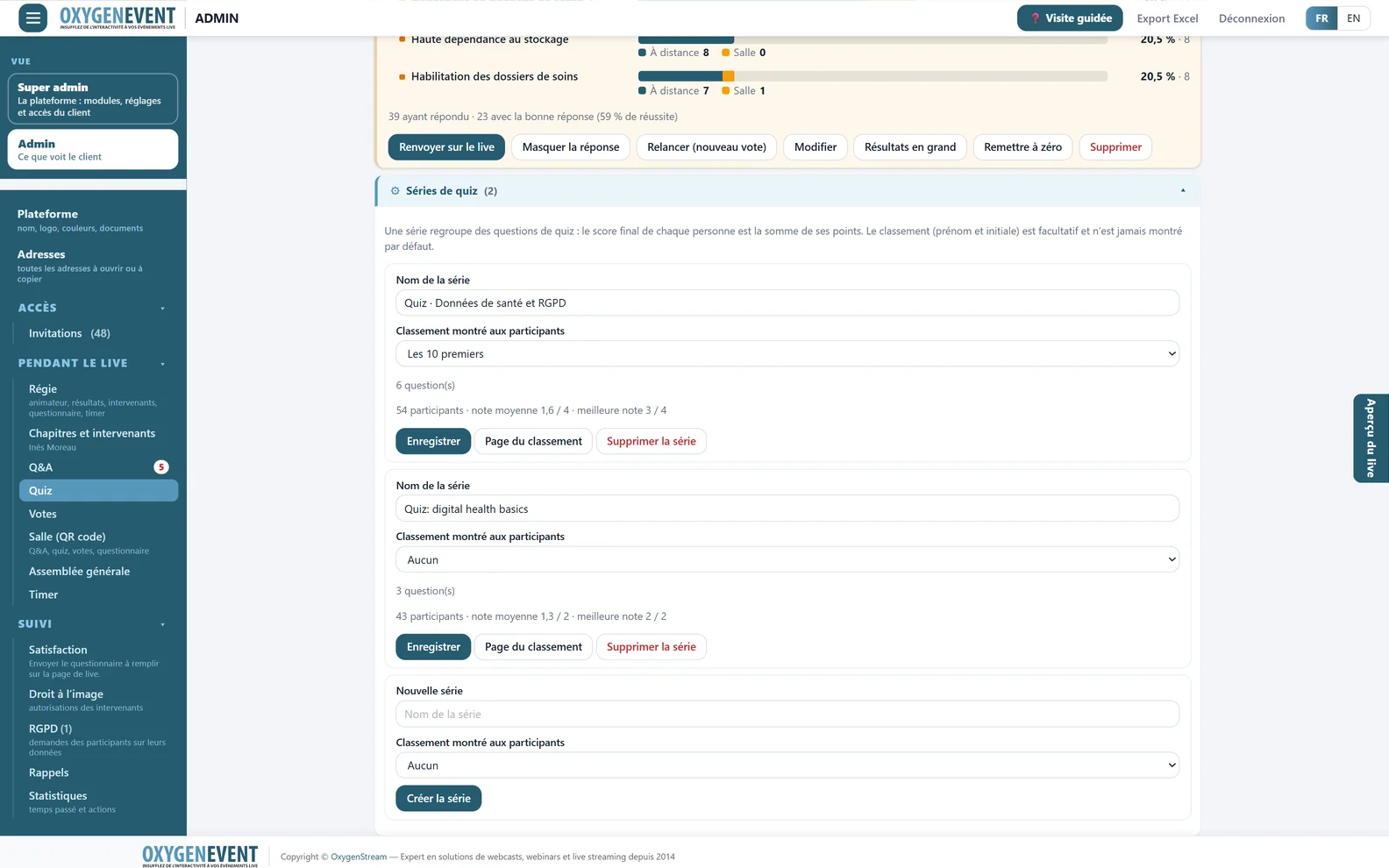
Séries de quiz : classement montré aux participants, nombre de participants, note moyenne et meilleure note
  1. Classement montré aux participants
  2. Participants, note moyenne, meilleure note
  3. Page du classement pour la réalisation

Une série de quiz : classement, participants, note moyenne et meilleure note.
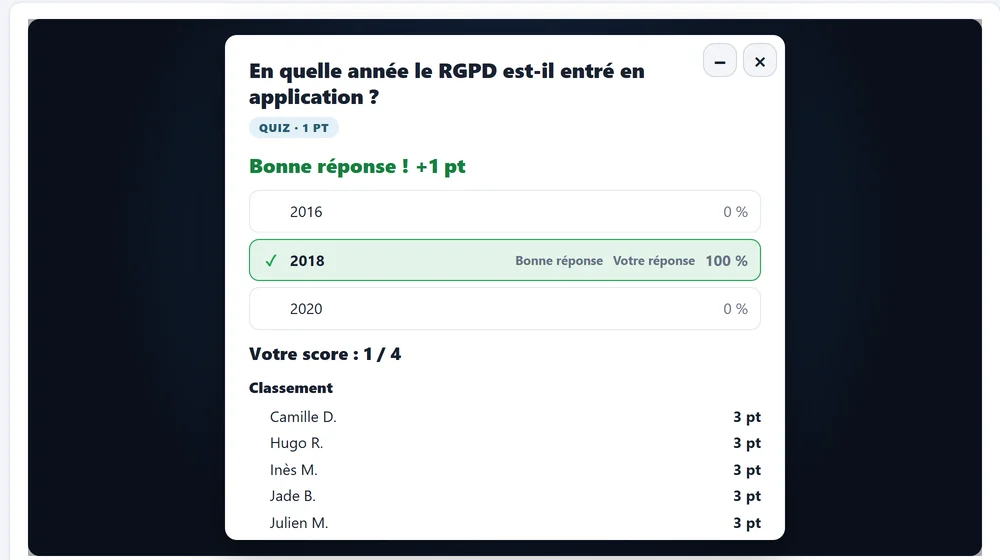
Quiz côté participant : bonne réponse, points, score et classement
  1. Correction : bonne réponse et points
  2. Votre réponse et le score de la salle
  3. Score cumulé et classement facultatif

Côté participant : la correction, le score et le classement.
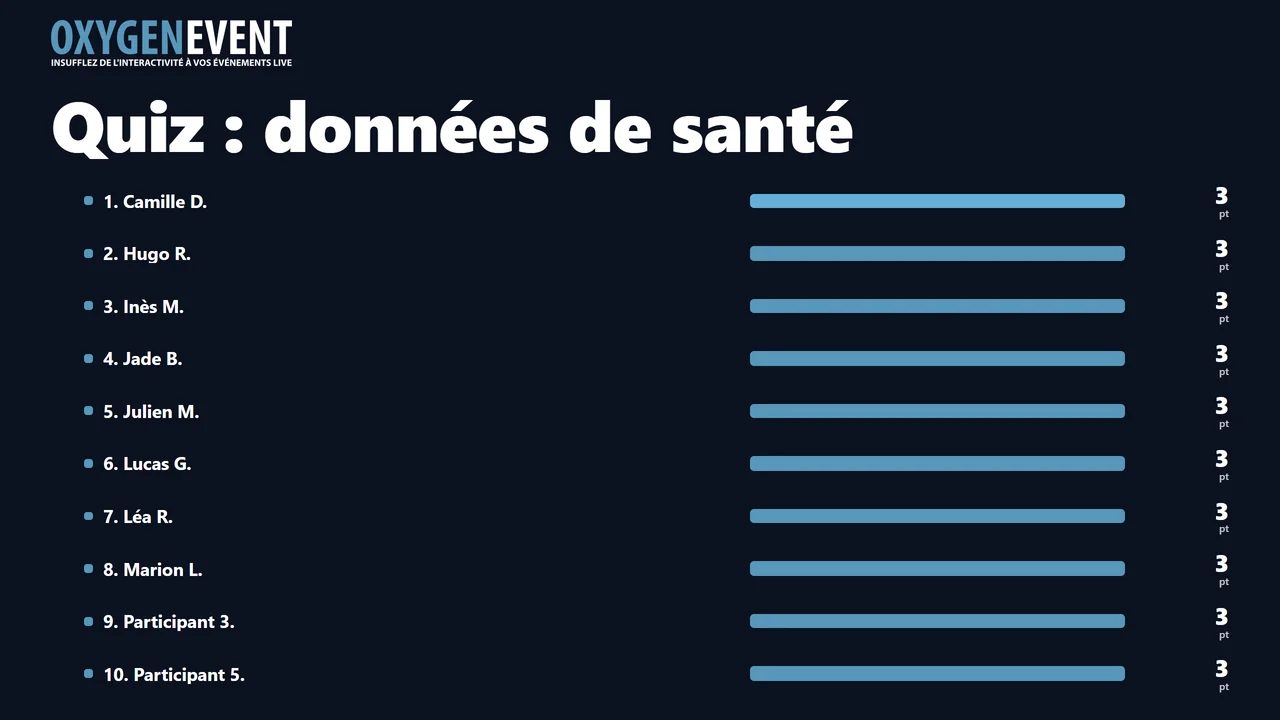
Page de classement du quiz pour la réalisation

La page de classement, à intégrer dans la réalisation.

05 · QR code unique : votes, quiz et questions de la salle

Un seul QR code, et toute la salle participe

Les personnes présentes scannent le code affiché à l'écran : aucun compte, aucune application.
  • Un QR code, aucune connexion : on vote, on répond au quiz, on remplit le questionnaire de fin de live ou on pose ses questions depuis son téléphone.
  • Les mêmes questions que les participants à distance, avec un décompte séparé « À distance » et « Salle » dans les résultats.
  • Questions de la salle : elles arrivent dans le Q&A avec la mention « Salle » et un filtre « Origine ».
  • Affichage au choix : jamais, pendant un vote ou en permanence, en coin ou sur le côté de l'écran de la régie, ou encore le QR code seul, en grand, comme deuxième source vidéo.
  • Un code secret dans l'adresse du QR code, renouvelable d'un clic.
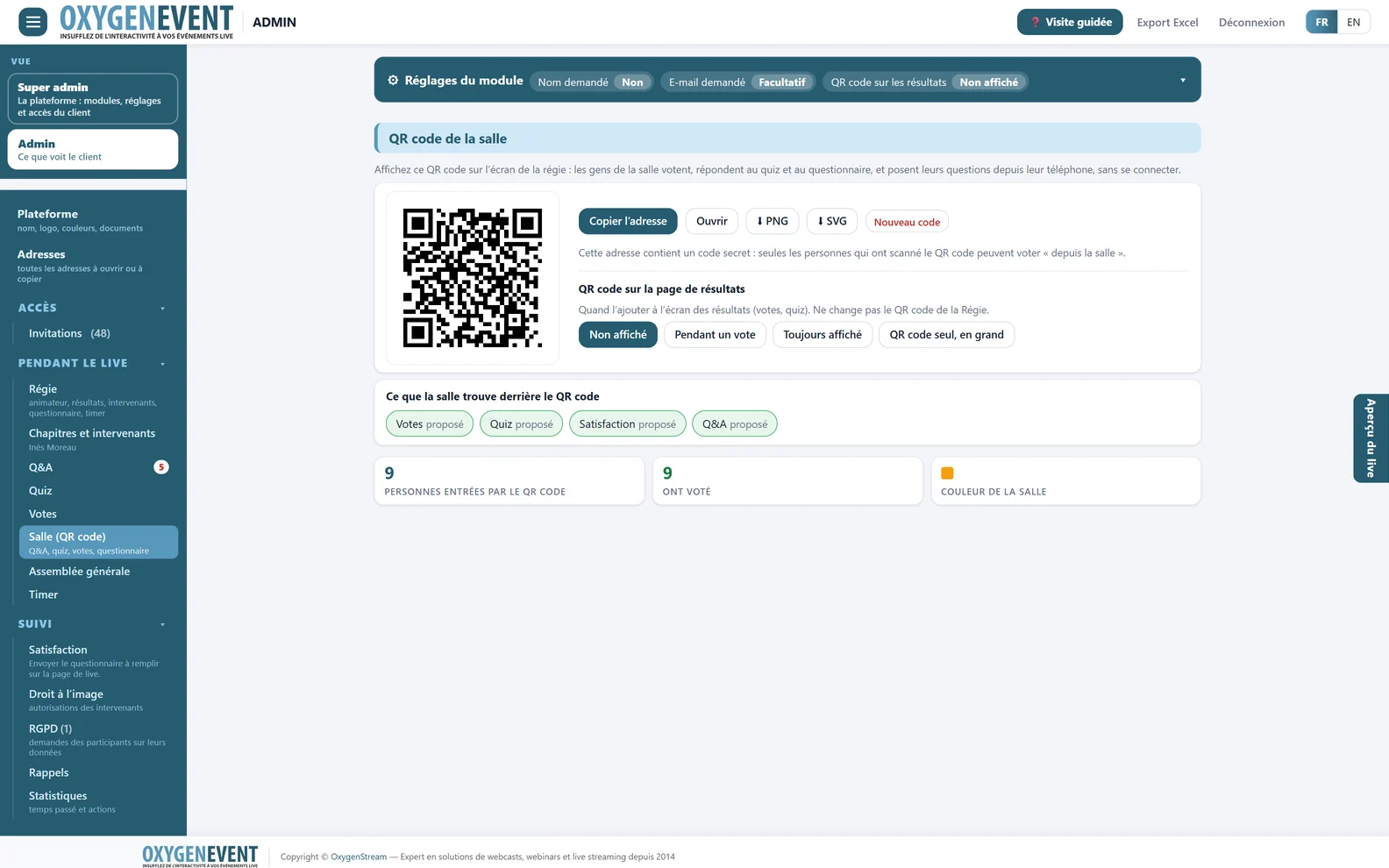
Salle (QR code) : QR code, ce que la salle peut faire et affichage sur l'écran de la régie
  1. Un QR code unique pour la salle
  2. Adresse à code secret, PNG ou SVG
  3. Affichage sur l'écran de la régie
  4. Votes, quiz, questionnaire et Q&A proposés
  5. Entrées par le QR code et votes

Salle (QR code) : le code, ce que la salle peut faire, l'affichage en régie.
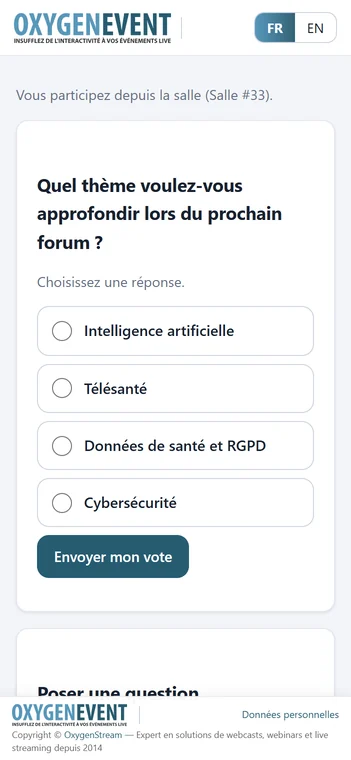
Page de la salle sur téléphone : un vote en cours et la saisie d'une question
Page de la salle sur téléphone : une question de quiz avec son minuteur

Sur le téléphone de la salle : votes, quiz et questions.
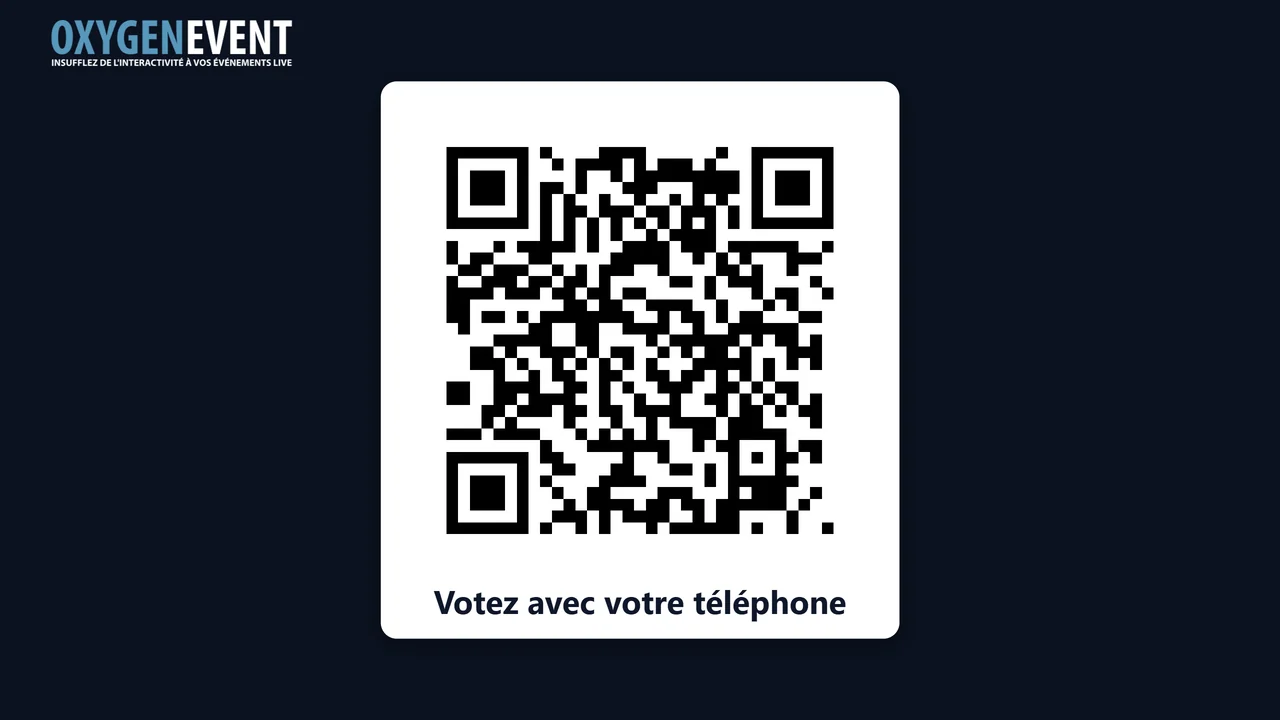
QR code seul, en grand : « Votez avec votre téléphone »

Le QR code seul, en grand, à intégrer dans la réalisation.

Pilotage & conformité

Pour l'organisateur : programmer, mesurer, prouver

Des chapitres et des orateurs, des chiffres exploitables, des données maîtrisées, des avis chiffrés et les traces d'une assemblée générale.

06 · Chapitrage en direct, sur la page de live

Un programme en plusieurs parties, un chapitre à l'écran à la fois

Keynote, tables rondes… chaque séquence du programme a son chapitre.
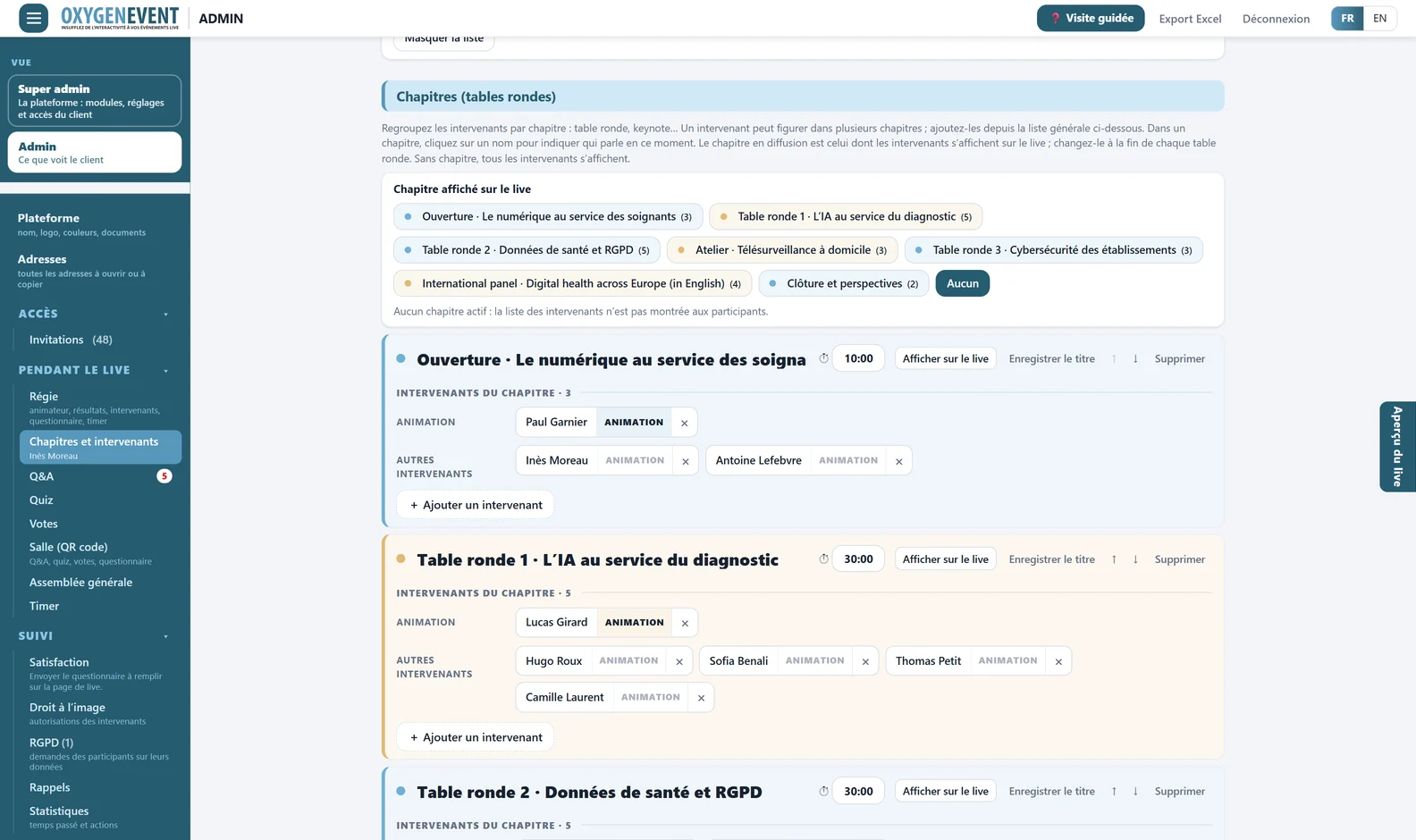
  • Un chapitre par séquence : keynote, table ronde 1, 2, 3… avec son titre, son animateur signalé et ses intervenants. Un même intervenant peut figurer dans plusieurs chapitres.
  • Un chapitre en diffusion à la fois : on passe au suivant d'un clic, depuis l'administration, la régie ou la tablette de l'animateur. La page du live n'affiche que les intervenants du chapitre en cours.
  • Une durée par chapitre, reprise par le Timer.
Administration : chapitres, chapitre en diffusion et intervenants de chacun
  1. Keynote, tables rondes…
  2. Un clic pour changer de chapitre
  3. Durée du chapitre, reprise par le Timer
  4. Animation signalée
  5. Autres intervenants

L'administration : les chapitres, le chapitre en diffusion et leurs intervenants.

07 · Titrage des intervenants, sur la page de live

Le bon orateur à l'écran, au bon moment

Le public voit qui parle : sa photo, son nom et sa fonction s'affichent aussitôt sur la page du live.
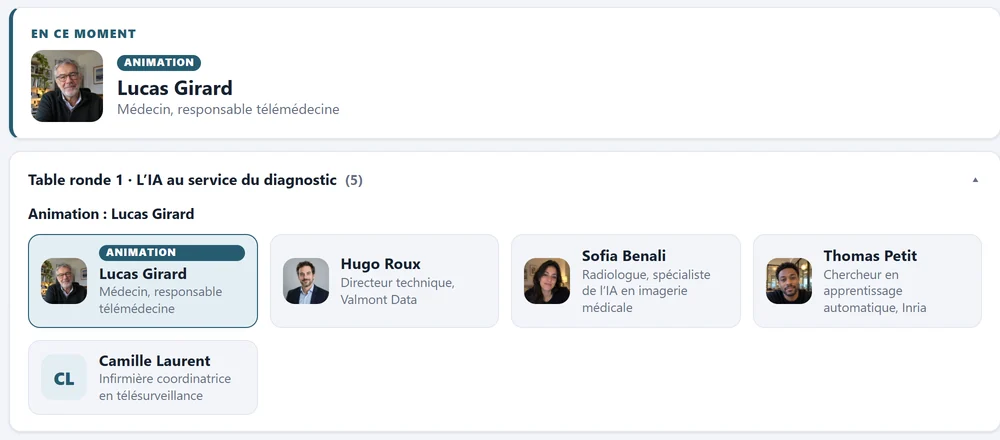
  • Un trombinoscope simple : nom, prénom, fonction et photo. Sans photo, les initiales s'affichent.
  • L'orateur en scène, en un clic : un seul à la fois, depuis l'administration, la régie ou la tablette de l'animateur.
  • Deux affichages au choix : une carte « En ce moment » sous le lecteur, ou un bandeau posé en bas à gauche de la vidéo.
  • Les orateurs de la session, chapitre par chapitre (facultatif) : sous le lecteur, la page du live montre les orateurs du chapitre en cours (photo, nom, fonction). La liste change quand vous passez au chapitre suivant.
  • Autorisations d'image et de voix : chaque intervenant signe en ligne depuis un lien personnel, usage par usage, avec un parcours dédié pour les mineurs. Les PDF signés sont à télécharger.
Page du live : l'orateur en scène, puis les orateurs du chapitre en cours
  1. Orateur en scène, avec sa photo
  2. Chapitre en diffusion
  3. Orateurs du chapitre

Sur la page du live : l'orateur en scène, puis tous les orateurs du chapitre en cours (ici la table ronde 1). Quand vous changez de chapitre, la liste change avec lui.
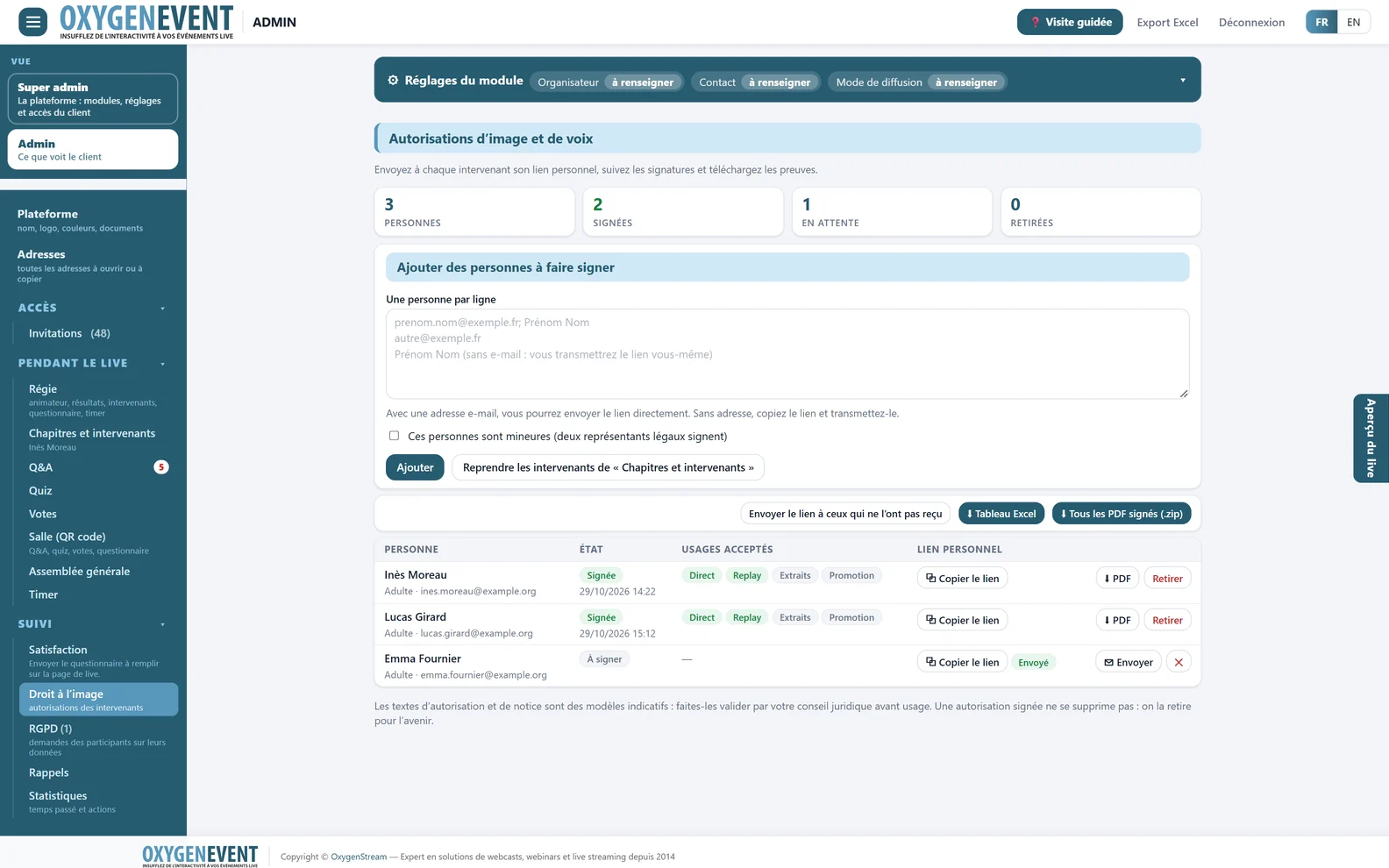
Module Droit à l'image : liste des intervenants, état des signatures et PDF signés
  1. Signées, en attente, retirées
  2. Une personne par ligne
  3. Un lien personnel par intervenant
  4. PDF signés et tableau Excel

Droit à l'image : vous ajoutez vos intervenants, chacun reçoit un lien personnel pour signer en ligne, et vous suivez qui a signé, qui est en attente, avec les PDF signés à télécharger.

08 · Statistiques liées entre elles, exports Excel et PDF
Des chiffres exploitables, des exports prêts à l'emploi

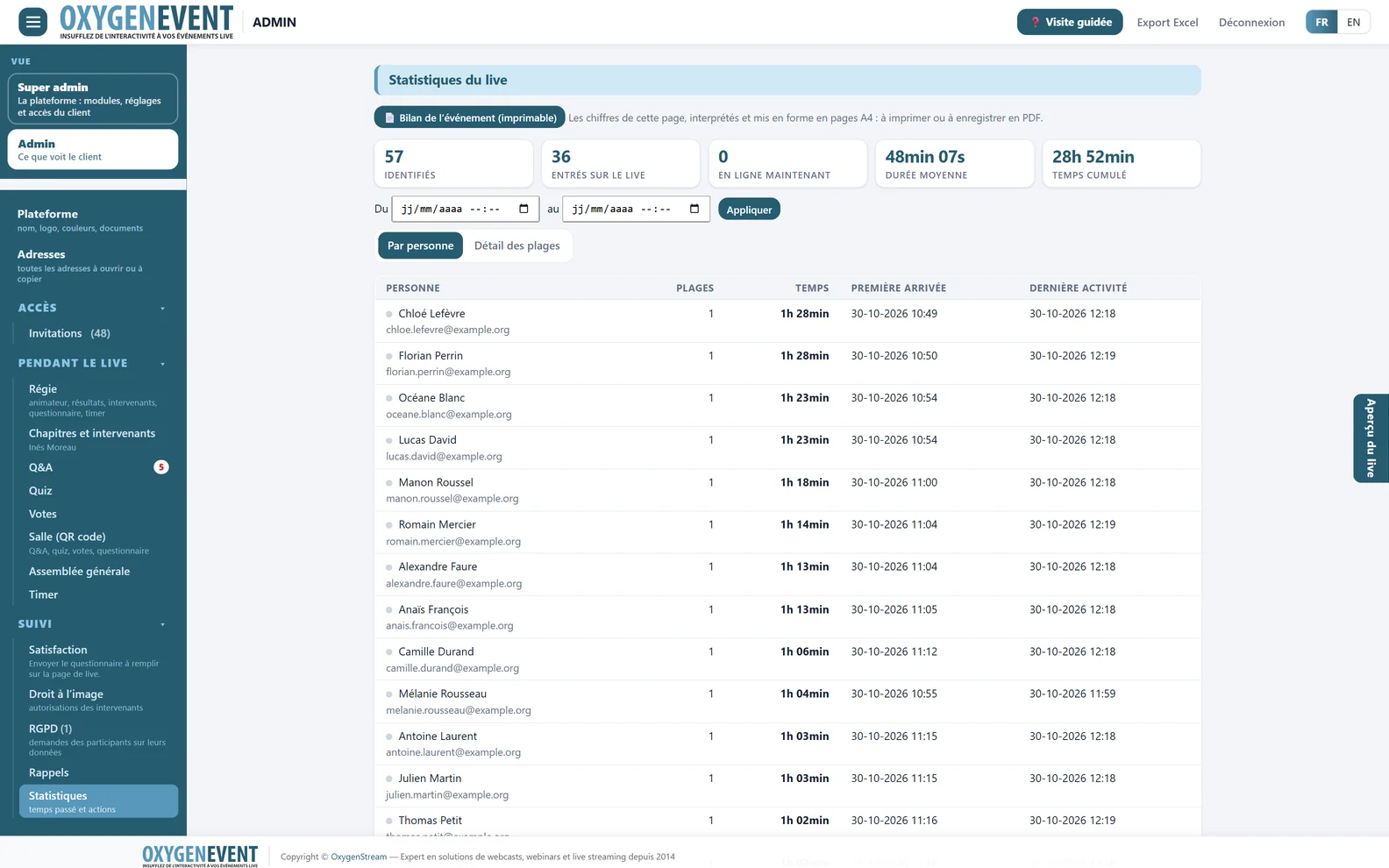
  • Audience : identifiés, en ligne maintenant, durée moyenne, temps cumulé, détail par personne et par plage de connexion (avec l'appareil), filtrables par période.
  • Bilan de l'événement : les chiffres de la page, interprétés et mis en forme en pages A4, à imprimer ou à enregistrer en PDF.
  • Export Excel global : un seul fichier, une feuille par module (participants, questions, votes, quiz avec scores et réponses, satisfaction, documents, audience, et pour une assemblée le quorum et la présence).
  • Invitations : listes collées, recherche instantanée, envoi des e-mails, mots de passe générés, fichier Excel avec les liens directs.
  • Adapté à votre audience : chaque événement a sa propre installation, déployée sur un serveur dimensionné selon le nombre de visiteurs espérés. Les listes paginées et la recherche instantanée gardent les écrans fluides.
Tableau de bord des statistiques d'audience
  1. Bilan de l'événement : pages A4 à imprimer
  2. Identifiés, en ligne, durée moyenne
  3. Filtre par période
  4. Par personne ou détail des plages
  5. Première arrivée, dernière activité

Statistiques du live : identifiés, en ligne maintenant, durée moyenne, temps cumulé.

Le bilan de l'événement : pages A4 à imprimer ou à enregistrer en PDF
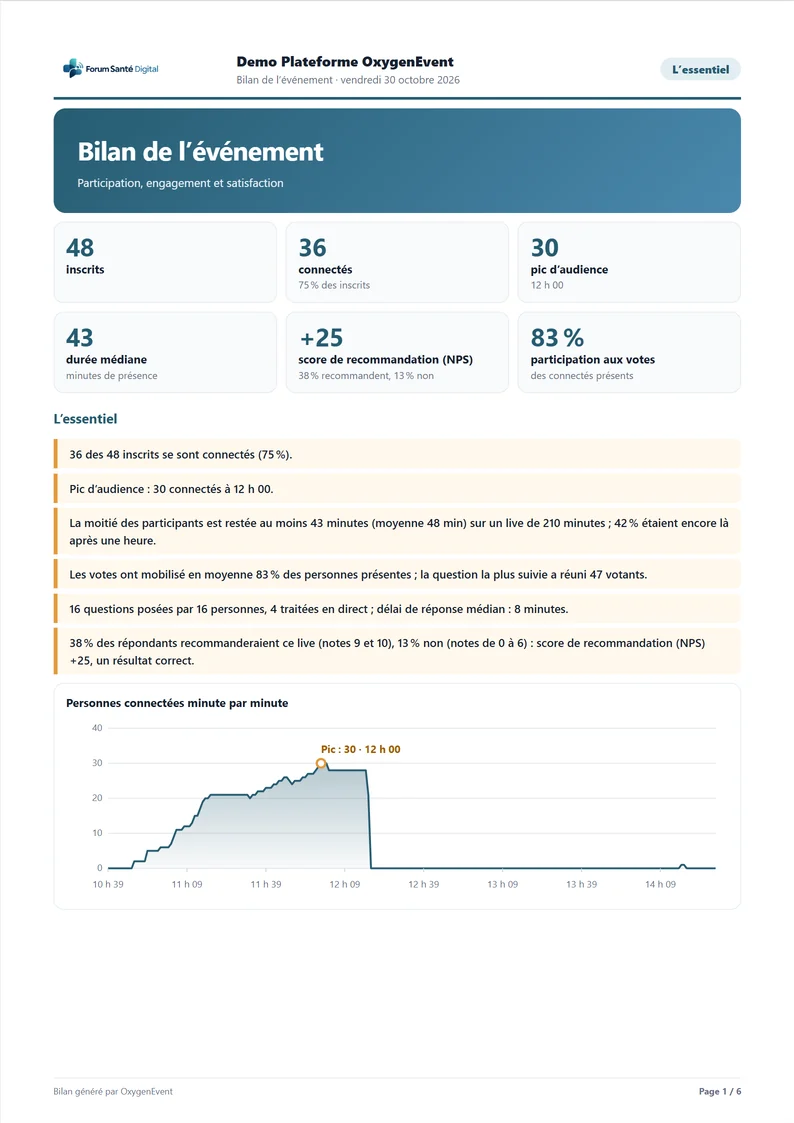
Bilan de l'événement, page 1 : l'essentiel, les chiffres clés et la courbe d'audience

Page 1 : l'essentiel, les chiffres clés et la courbe d'audience.
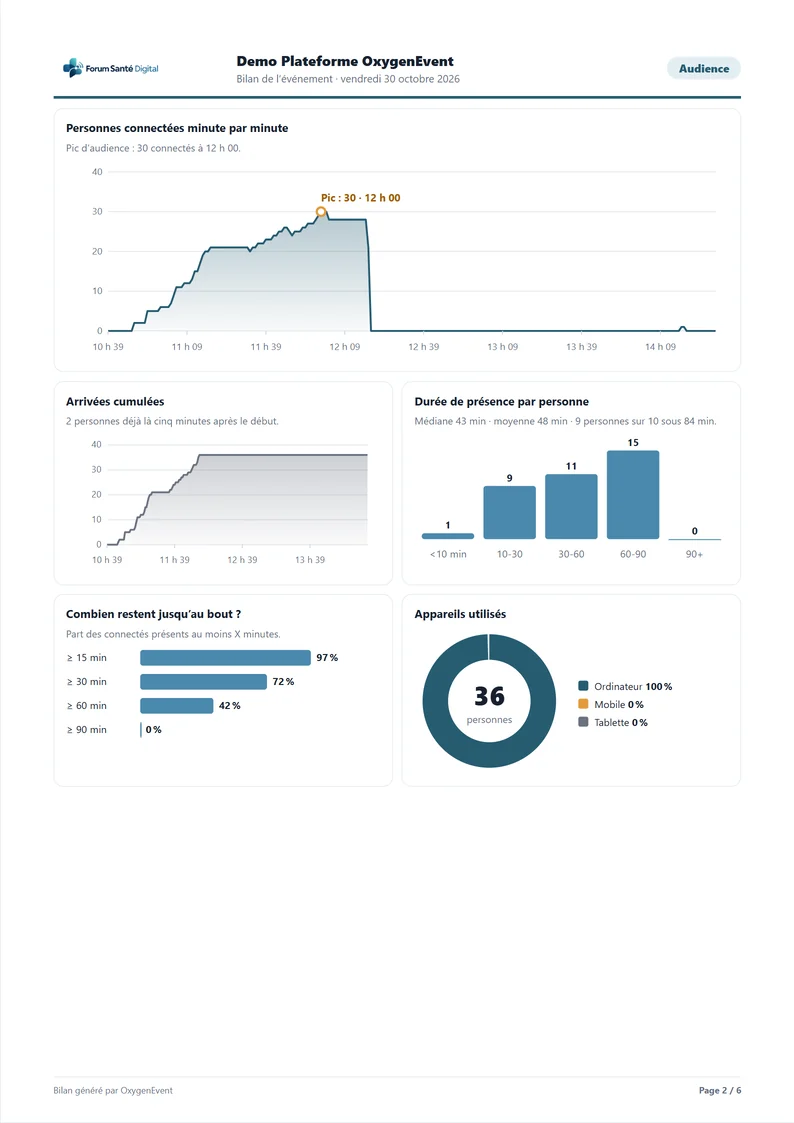
Bilan de l'événement, page 2 : audience minute par minute, durée de présence et appareils

Page 2 : l'audience minute par minute, la durée de présence, les appareils.
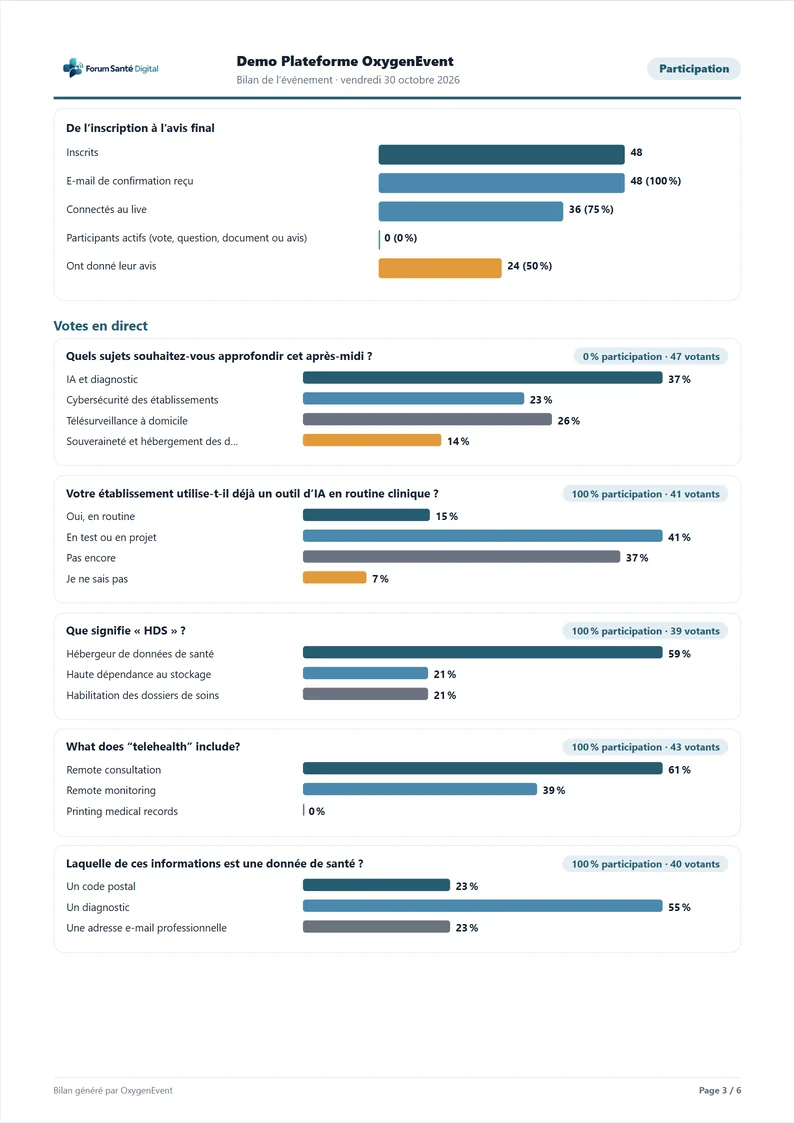
Bilan de l'événement, page 3 : de l'inscription à l'avis final et résultats des votes

Page 3 : de l'inscription à l'avis final, et le résultat de chaque vote.
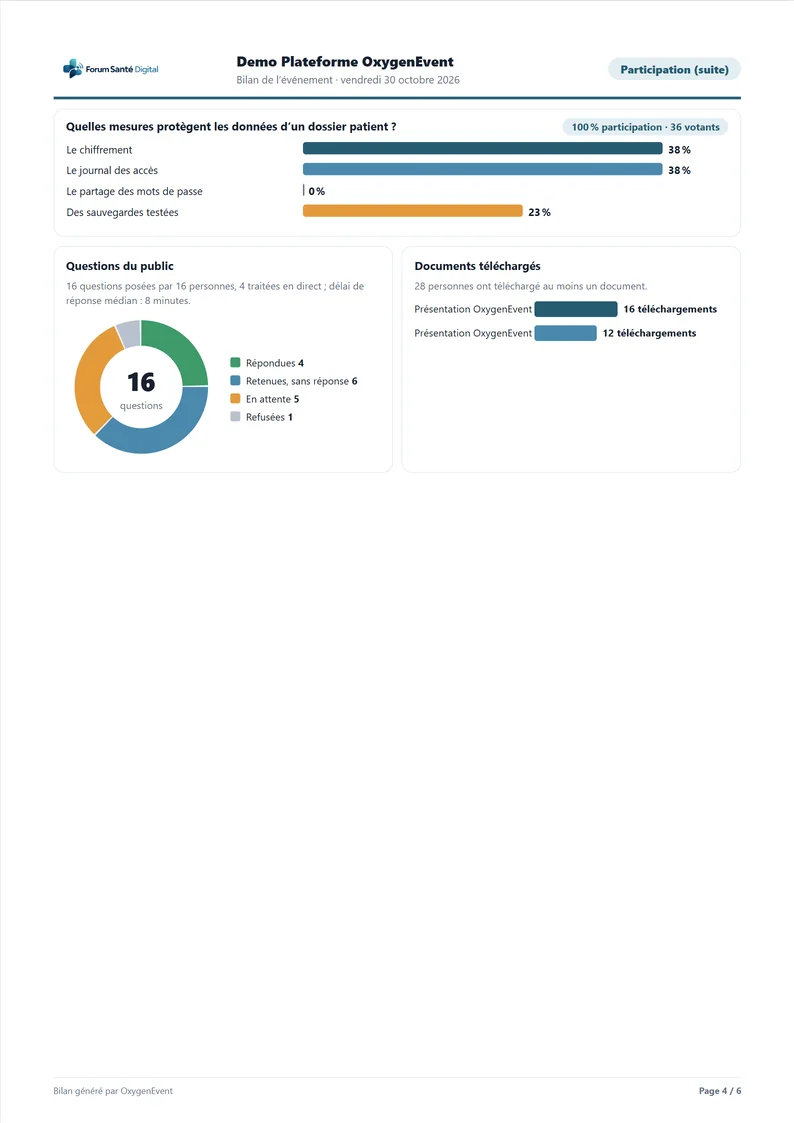
Bilan de l'événement, page 4 : questions du public et documents téléchargés

Page 4 : les questions du public et les documents téléchargés.
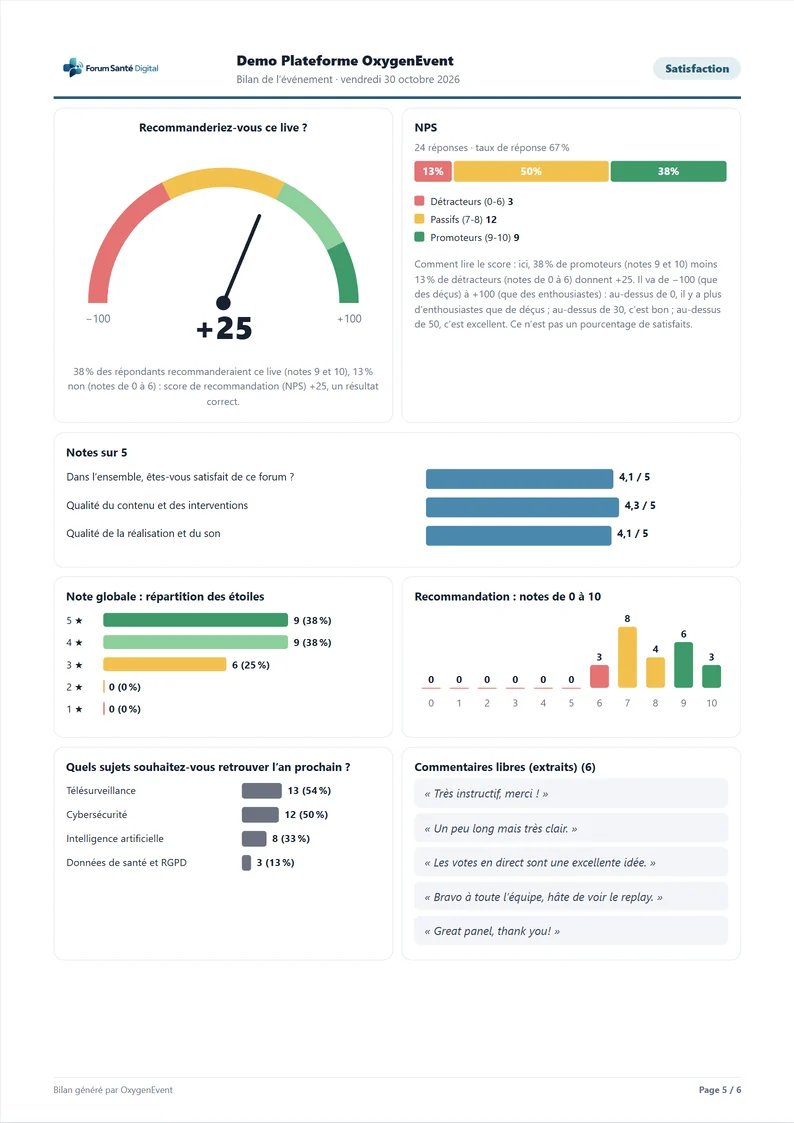
Bilan de l'événement, page 5 : score de recommandation, notes et commentaires

Page 5 : score de recommandation, notes et commentaires libres.

09 · RGPD, sécurité et conformité
Des données maîtrisées, des participants rassurés

  • Consentement explicite avant toute collecte et notice de confidentialité générée automatiquement.
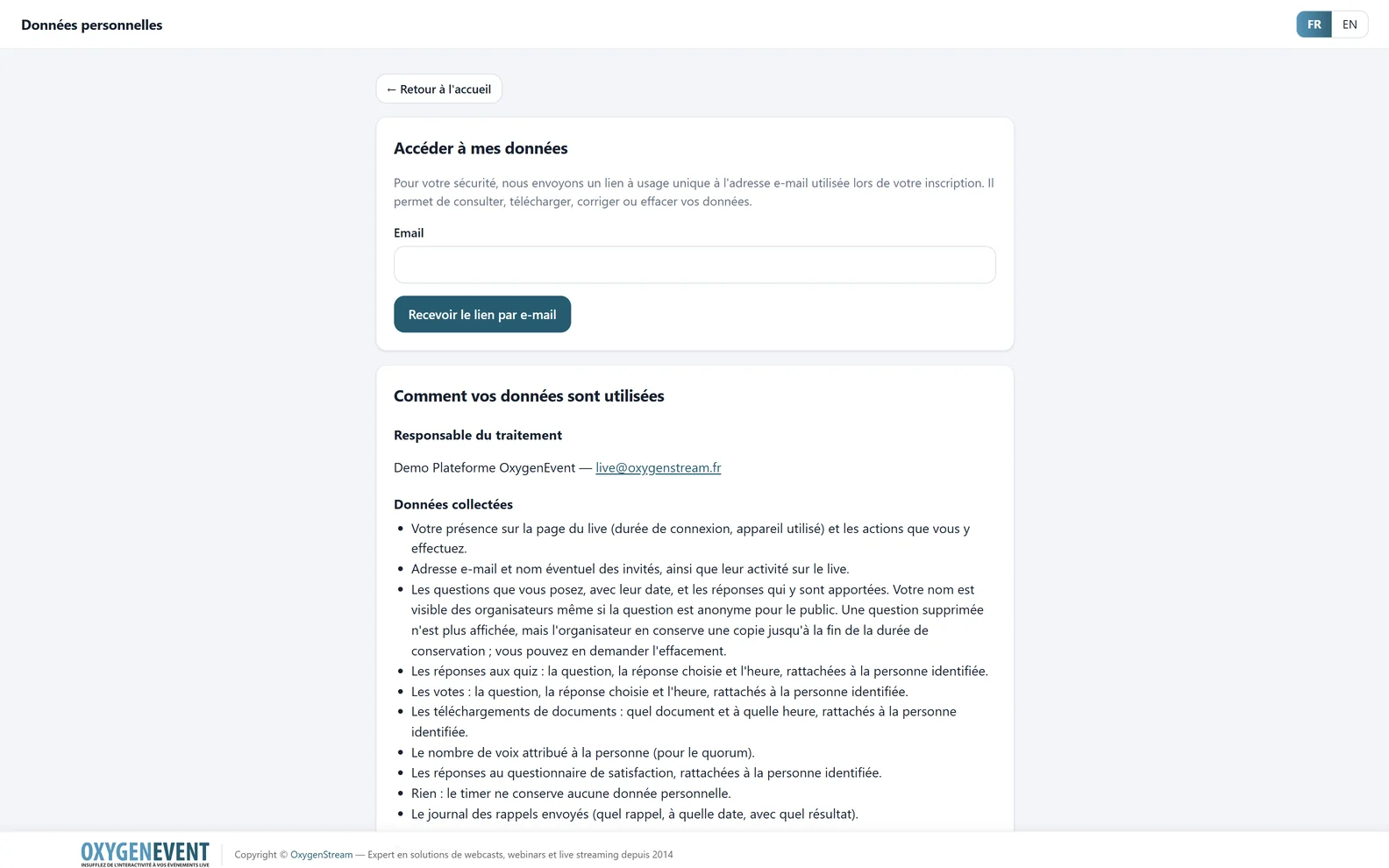
  • Droits des personnes en libre-service : accès sécurisé par e-mail, téléchargement, correction (y compris de leurs questions et réponses), effacement.
  • Registre des demandes et traces d'effacement sans donnée personnelle, avec purge des données anciennes.
  • Accès protégés : mots de passe jamais stockés en clair, limitation des tentatives, un seul appareil actif par participant.
  • Un espace isolé par client : installation et base de données dédiées, déployées sur un serveur adapté au nombre de visiteurs espérés. Aucune donnée partagée entre événements.
  • Aucune ressource tierce chargée dans les pages : polices et scripts sont servis par la plateforme elle-même.
Page Données personnelles : modifier ses questions et ses réponses au questionnaire

Le participant corrige ou efface ses informations depuis la page « Données personnelles ».
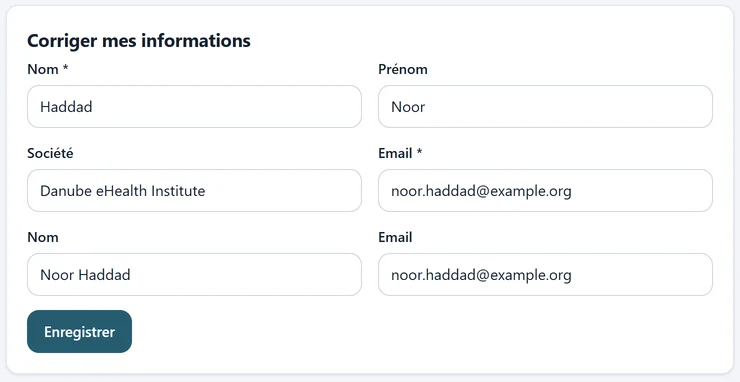
Zone « Corriger mes informations » : nom, prénom, société et e-mail d'une personne fictive

Une fois son accès vérifié par e-mail, le participant corrige lui-même ses informations (personne fictive de démonstration).

10 · Questionnaire de satisfaction, en ligne et en salle

Des avis chiffrés pour prouver la réussite de votre événement

Un questionnaire de fin de live, rempli depuis la page du live ou, dans la salle, par QR code : vous obtenez des chiffres et des commentaires à présenter à votre direction, à vos partenaires ou à vos sponsors.
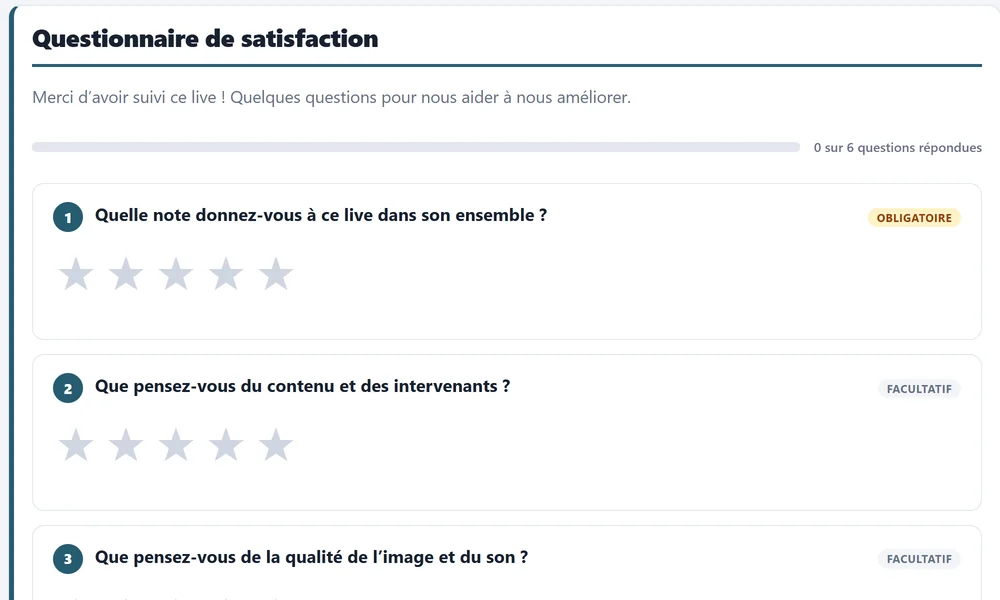
  • Prêt en un clic ou sur mesure : étoiles, note de 0 à 10, choix et commentaire libre. Les questions sont obligatoires ou facultatives.
  • Ouverture manuelle ou programmée, avec un rappel proposé au participant en fin de live.
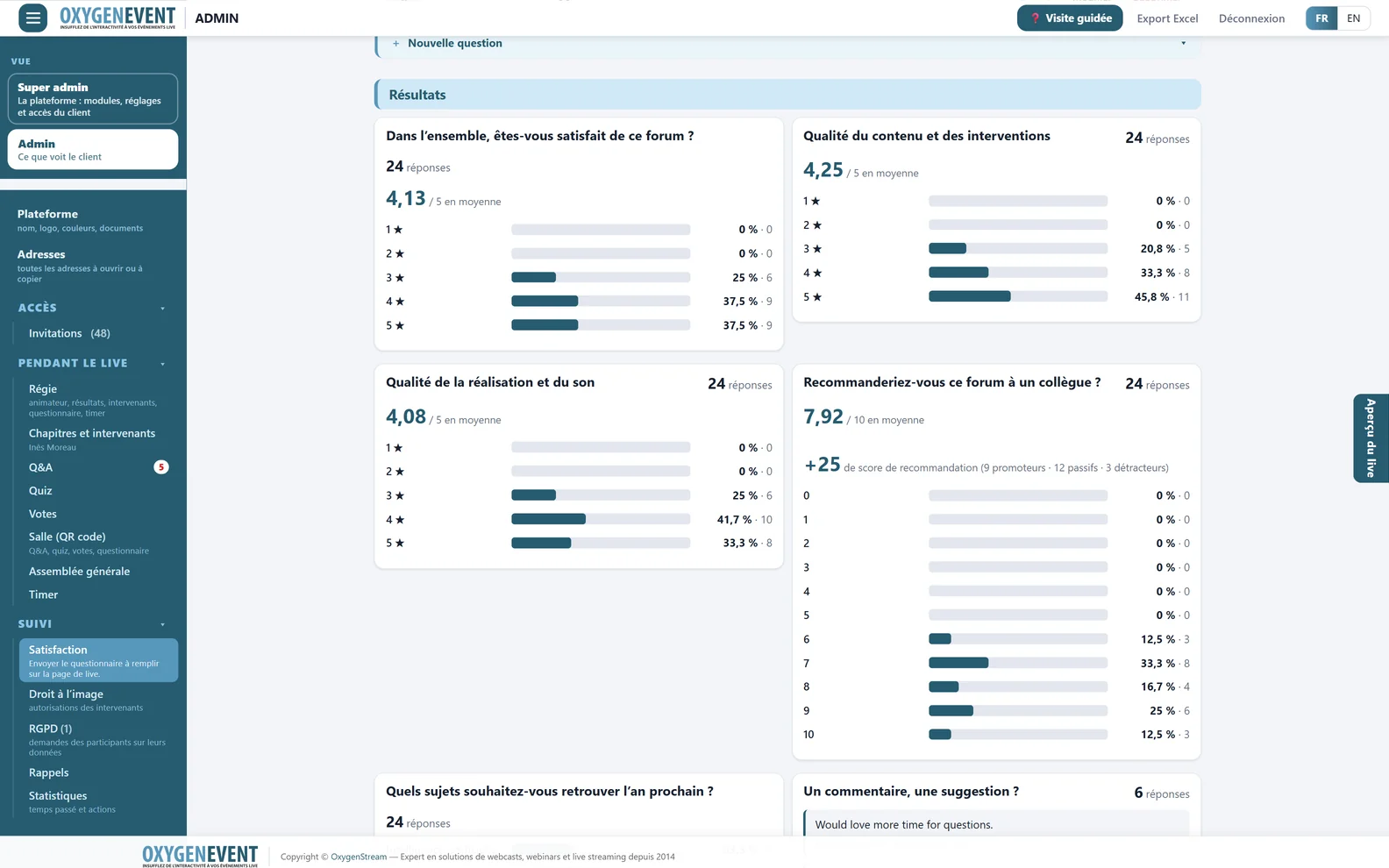
  • Des chiffres prêts à présenter : moyennes, répartition, score de recommandation (NPS), taux de réponse et commentaires libres, avec un export.
  • Dans le bilan de l'événement : les résultats rejoignent le bilan imprimable et l'export Excel. Chaque participant peut retrouver et corriger son avis depuis la page « Données personnelles ».
Questionnaire de satisfaction : étoiles, note de 0 à 10, choix multiples
  1. Questionnaire de fin de live
  2. Barre de progression
  3. Étoiles, note de 0 à 10, choix
  4. Obligatoire ou facultatif

Questionnaire de satisfaction : étoiles, note de 0 à 10, choix et commentaire libre.

Résultats du questionnaire de satisfaction : moyennes et répartition

Les résultats : moyennes, répartition, taux de réponse.

11 · Assemblée générale : quorum, votes et exports datés

Le quorum en direct, une trace à chaque vote

Pour une assemblée générale en ligne ou mixte : vos membres votent à distance, en salle, par procuration ou par correspondance, et comptent tous dans le même quorum.

Voir le cas d'usage Assemblée générale
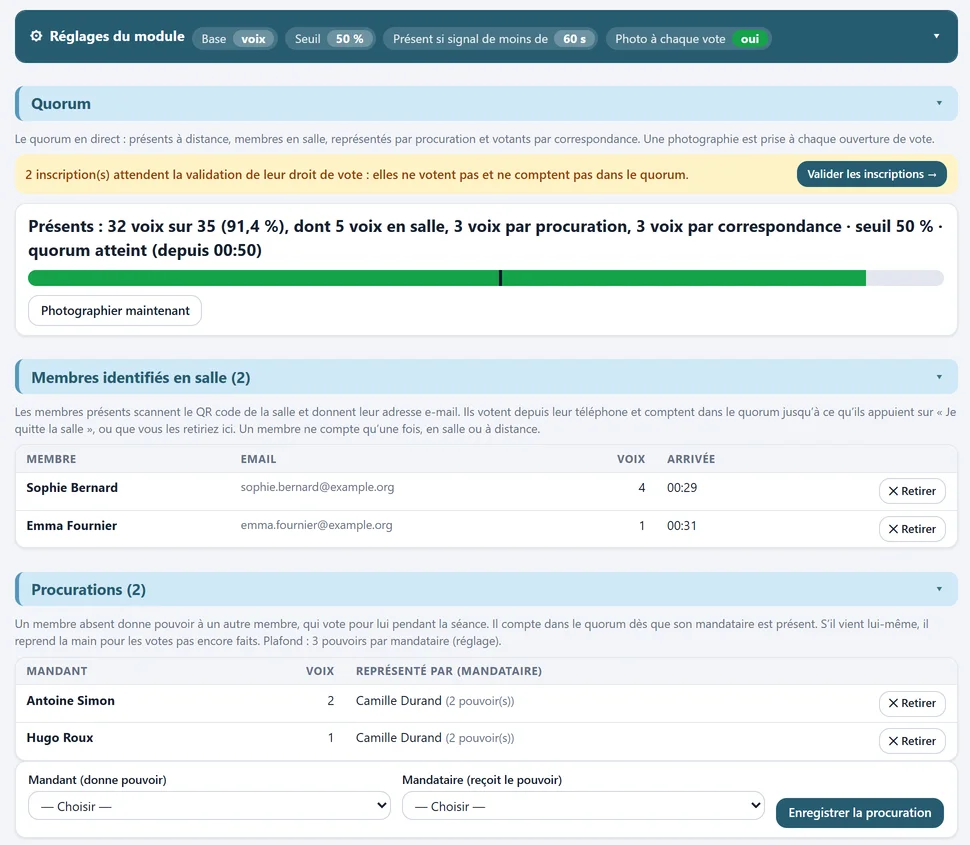
  • Un mode Assemblée générale : vos membres sur invitation, ou sur inscription validée par vos soins. Chaque membre vote avec le nombre de voix qui lui est attribué.
  • Quorum en direct : en voix ou en membres, à distance, en salle, par procuration et par correspondance, avec une photographie horodatée à chaque ouverture de vote.
  • Assemblée mixte : les membres présents en salle votent depuis leur téléphone et comptent dans le quorum avec ceux à distance.
  • Procurations et vote par correspondance : procurations avec plafond réglable, et vote par correspondance avant la séance, comptés au quorum et dans les résultats.
  • Résolutions en voix : Pour / Contre / Abstention, calcul automatique de la majorité (simple, absolue ou des deux tiers), résolution adoptée ou rejetée à la clôture du vote.
  • Projet de procès-verbal en PDF, archivé avec son empreinte numérique (SHA-256), et feuille de présence exportable (Excel).
Module Assemblée générale : réglages, quorum en direct, membres identifiés en salle et procurations
  1. Base, seuil, photos
  2. Inscrits à valider
  3. Qui compte dans le quorum
  4. Jauge et seuil
  5. Membres en salle
  6. Retirer un membre
  7. Procurations

Le module Assemblée générale : quorum en direct, membres identifiés en salle et procurations.

Les documents produits : projet de procès-verbal et feuille de présence
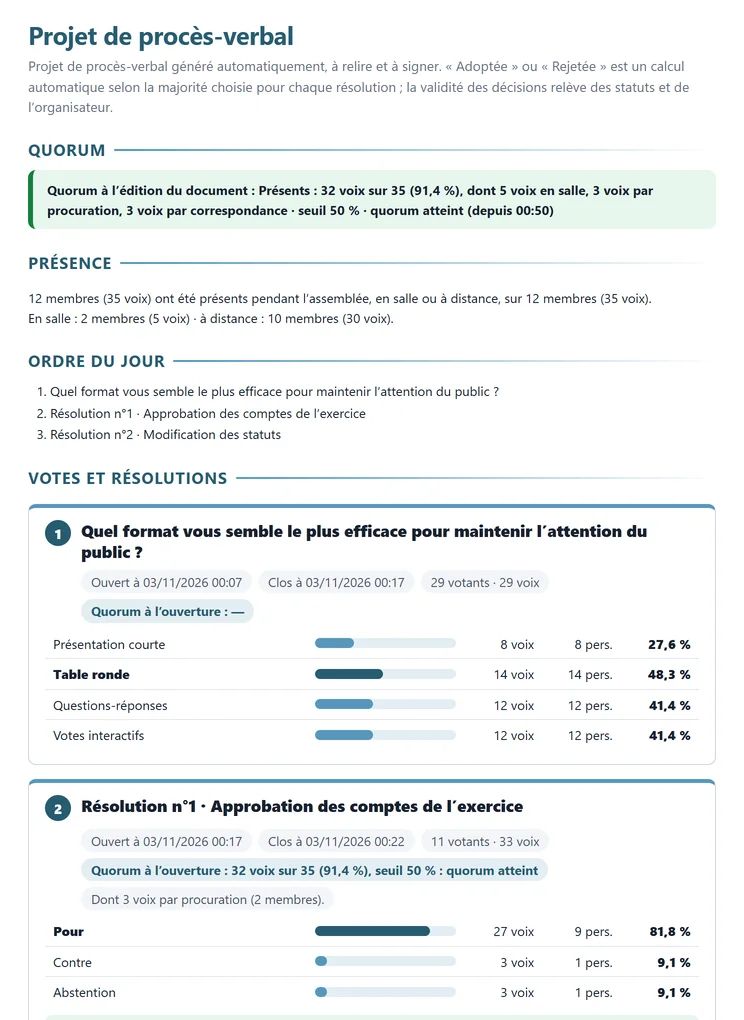
Projet de procès-verbal : quorum, présence, ordre du jour, votes et résolution adoptée

Le projet de procès-verbal : présence, quorum, ordre du jour et chaque résolution avec ses voix et son résultat, en PDF archivé.
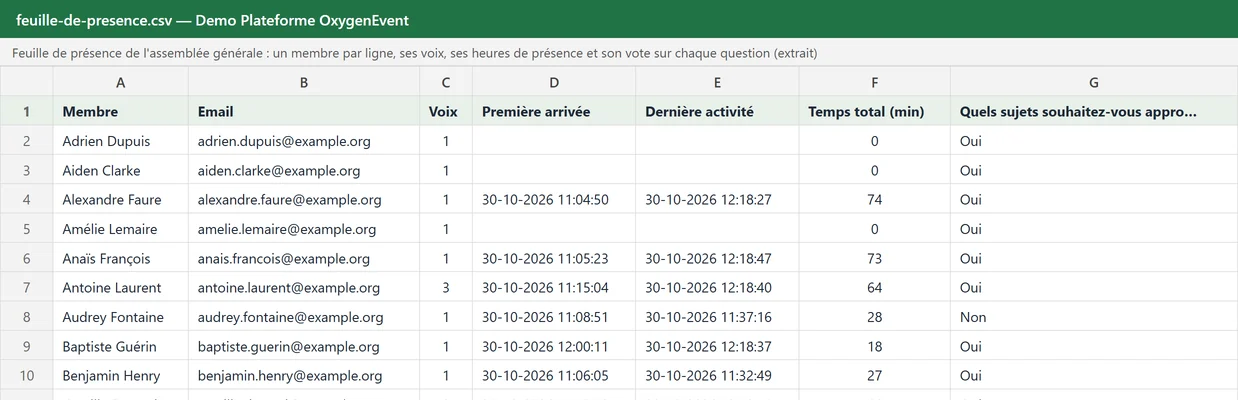
Feuille de présence en CSV : chaque membre, ses voix, ses heures de présence et son vote

La feuille de présence (CSV) : chaque membre, ses voix, ses heures de présence et son vote sur chaque question.

Scène & régie

Pensé aussi pour ceux qui font le direct

Un compte à rebours pour l'intervenant, des pages de gestion, une page pour l'animateur, des pages pour la régie vidéo, la page que voient vos spectateurs, et la marque blanche pour tout mettre à votre nom.

12 · Timer : sur scène, en régie et chez l'animateur
Un compte à rebours pour l'intervenant, piloté par la régie

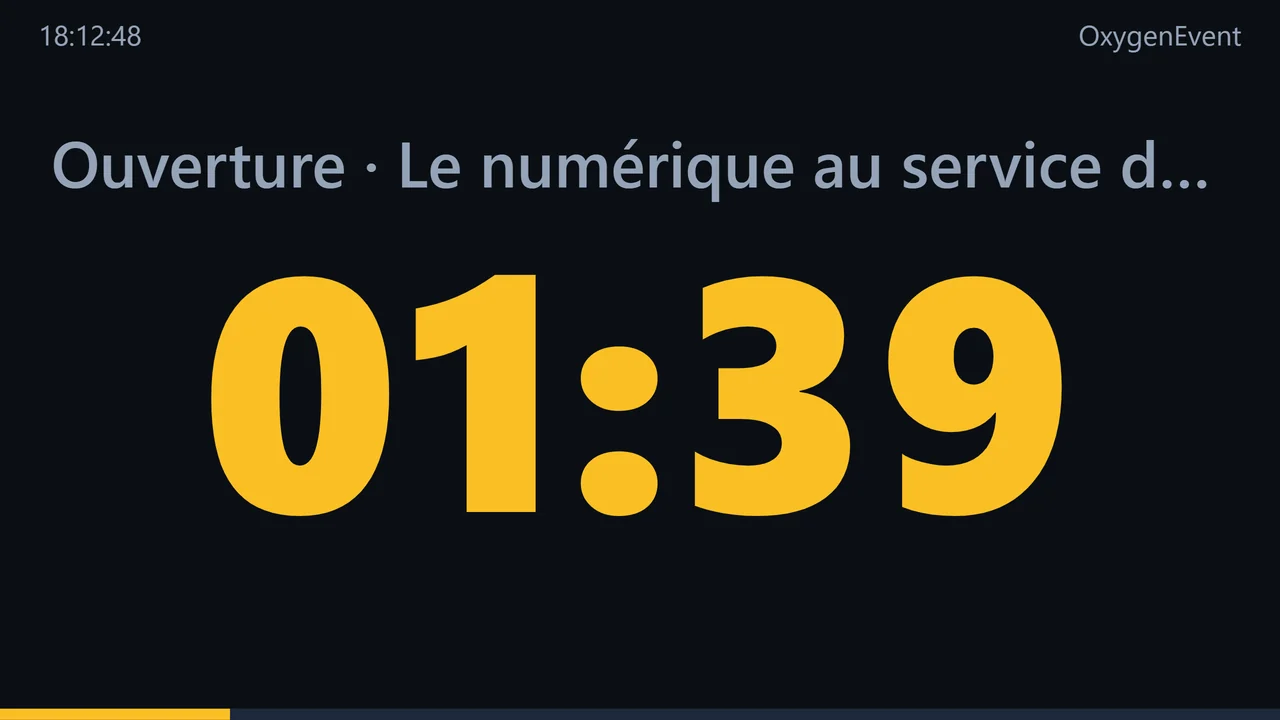
  • Lisible de la scène : l'écran d'affichage passe à l'orange puis au rouge qui clignote, et signale le temps dépassé.
  • Piloté par la régie : démarrer, pause, remise à zéro, durée suivante, ± 1 minute, message à l'intervenant, timer libre.
  • Une durée par chapitre : choisir un chapitre charge sa durée, et inversement.
  • Sur la page animateur, si vous le souhaitez.
  • Un message en grand, quand il faut : « Concluez, s'il vous plaît », « Merci ». La régie l'affiche par-dessus le décompte, sur l'écran de l'intervenant.
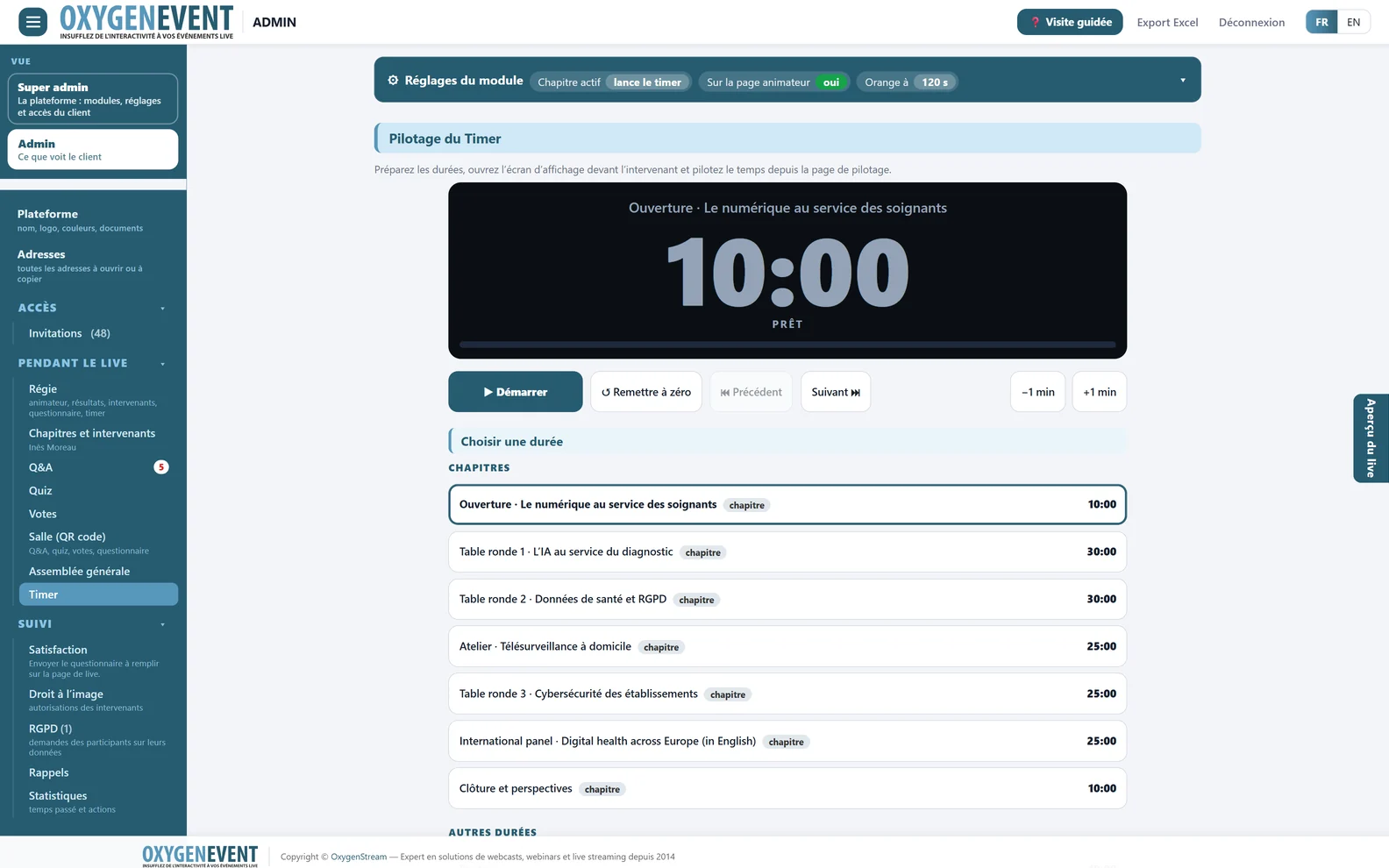
Pilotage du Timer : compte à rebours, boutons de commande et durées par chapitre
  1. Réglages repliés
  2. Compte à rebours lisible
  3. Démarrer, pause, ±1 min
  4. Une durée par chapitre
  5. Durées libres en plus

Pilotage du Timer : démarrer, pause, durées par chapitre.
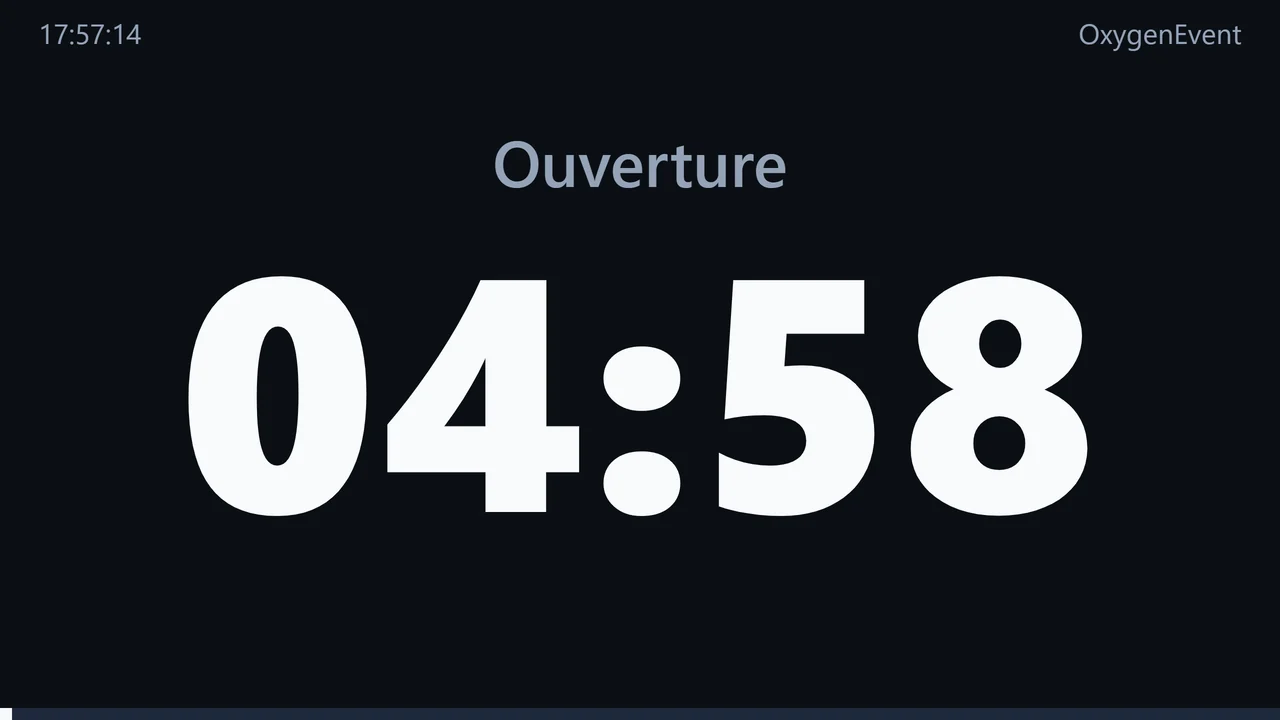
Écran du Timer en blanc : le temps s'écoule normalement

1Blanc : le temps s’écoule, l’intervenant voit combien il lui reste.
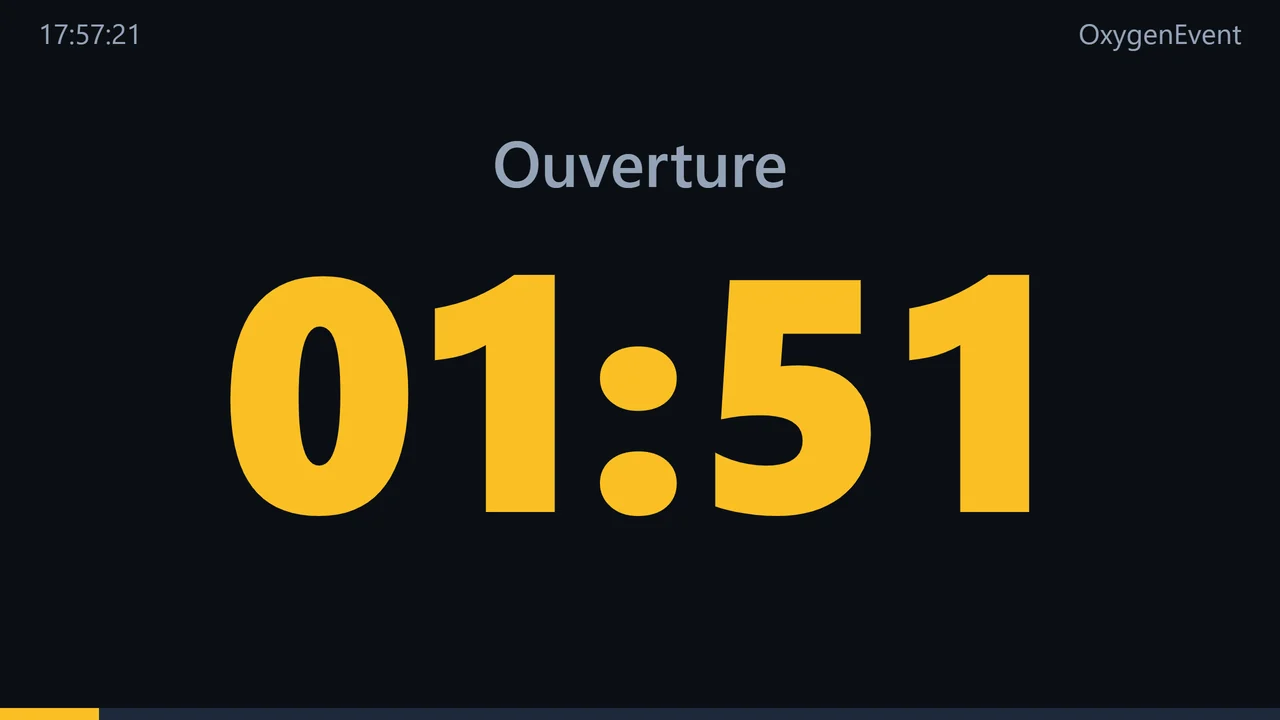
Écran du Timer en orange : il reste peu de temps

2Orange : il reste peu de temps. Vous choisissez à partir de combien de secondes.
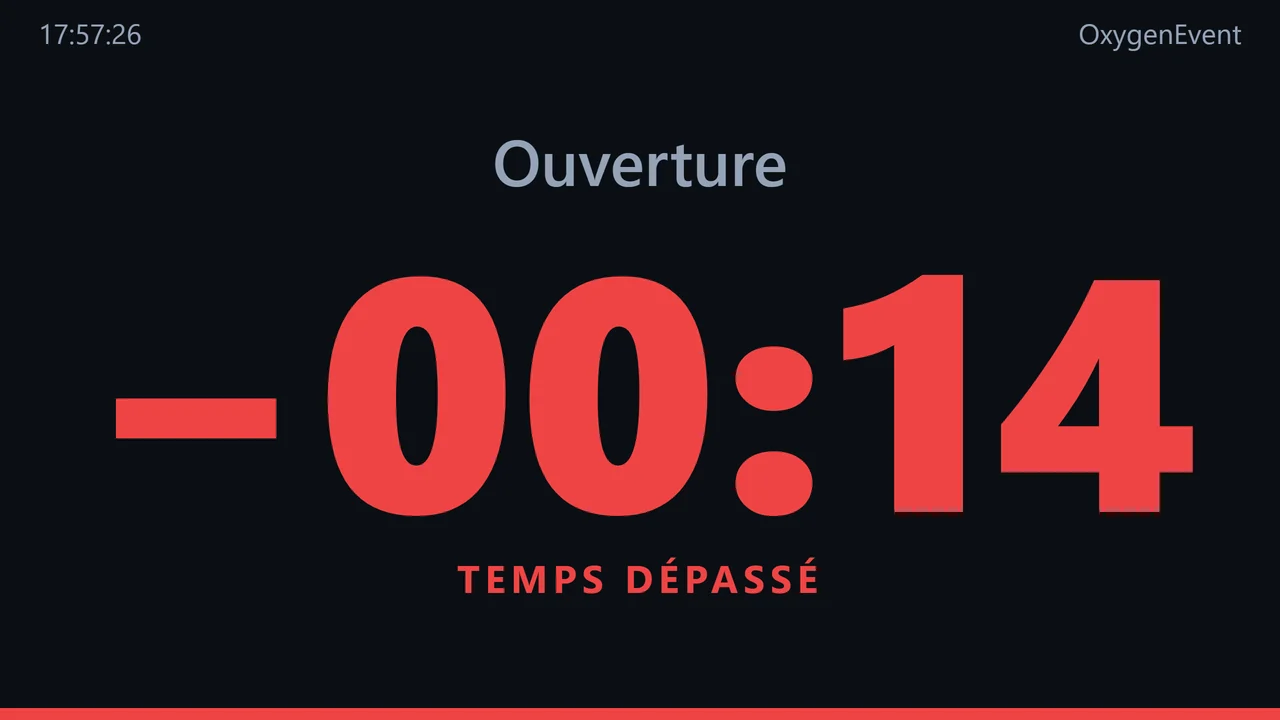
Écran du Timer en rouge : temps dépassé, décompte en négatif

3Rouge : le temps est dépassé. L'écran clignote dans les dernières secondes, puis le décompte passe en négatif, avec la mention « Temps dépassé ».
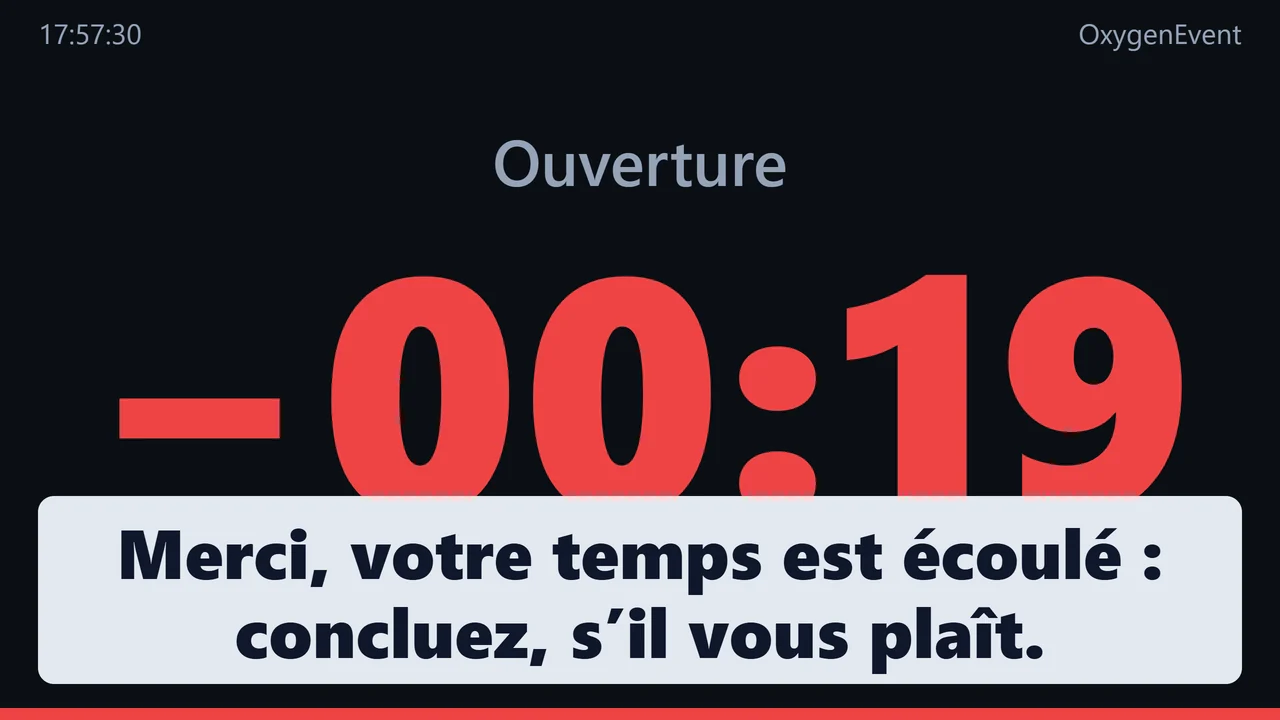
Écran du Timer avec un message imposé par la régie : concluez, s'il vous plaît

4Message imposé par la régie : un texte en grand par-dessus le décompte (« Concluez », « Merci »…) pour demander à l'intervenant de s'arrêter.

13 · Super Admin et Admin : à votre image
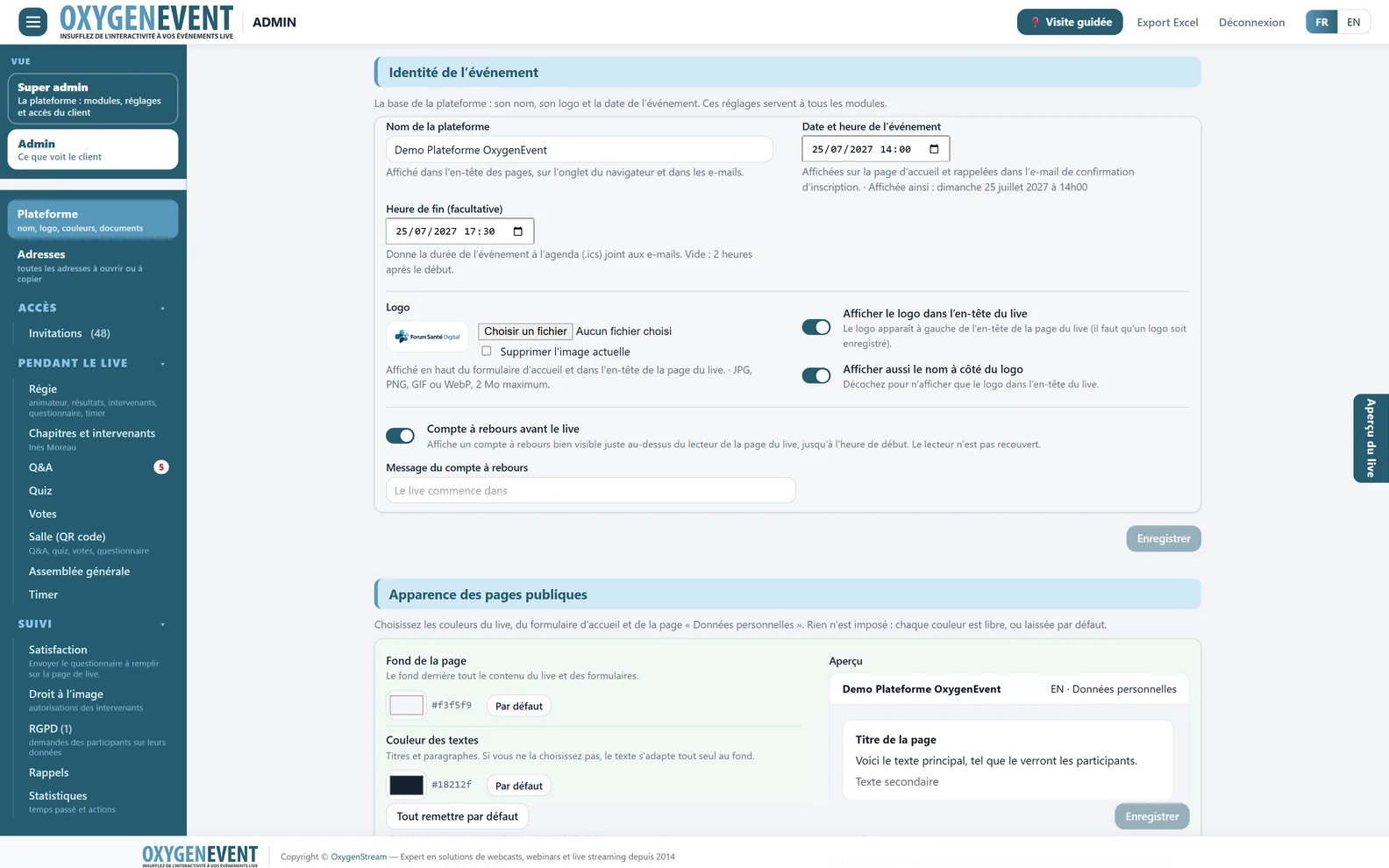
L'événement porte votre identité, pas la nôtre

  • Identité : nom de l'événement, logo, date et heure.
  • Couleurs : fond, texte, en-tête et pied de page. La lisibilité s'adapte automatiquement à la palette choisie.
  • Compte à rebours affiché sur le live, avec votre texte.
  • Documents : envoi de PDF et de présentations, avec titre, description, ordre, masquage et suivi des téléchargements.
  • Français et anglais pour toutes les pages, y compris l'administration.
  • Marque blanche (réglage du super admin) : nom du produit, logo, icône de l'onglet, pied de page et signature des e-mails à votre marque.
Onglet Plateforme : nom, logo, date de l'événement, compte à rebours
  1. Nom, logo et date de l'événement
  2. Logo dans l'en-tête du live
  3. Compte à rebours avant le live
  4. Couleurs des pages publiques

13 · Super Admin et Admin : le paramétrage

Chaque événement composé à la carte, en quelques clics

  • Des modules activés à la carte, avec un interrupteur « Accès client » pour choisir ceux que le client peut gérer lui-même.
  • Un seul mode d'accès à la fois : formulaire simple, inscription, invitations ou accès direct. Les données sont conservées si vous changez.
  • Une liste « Prêt pour l'événement ? » : nom, date, logo, lecteur vidéo, contact RGPD, mode d'accès, mot de passe du client, code PIN : on voit ce qu'il reste à faire.
  • Des réglages techniques : langue par défaut, adresse du lecteur vidéo, nom de domaine.
  • Deux vues, Super admin et Admin : on bascule d'un clic pour voir exactement ce que voit le client.
Super admin, onglet Modules : mode d'accès des participants, modules actifs et accès client
  1. Mode d'accès : un seul à la fois
  2. Accès client : il gère ce module
  3. Intervenants & chapitres
  4. Vote en salle

Super admin : l'onglet Modules, avec le mode d'accès, les modules et les droits du client.
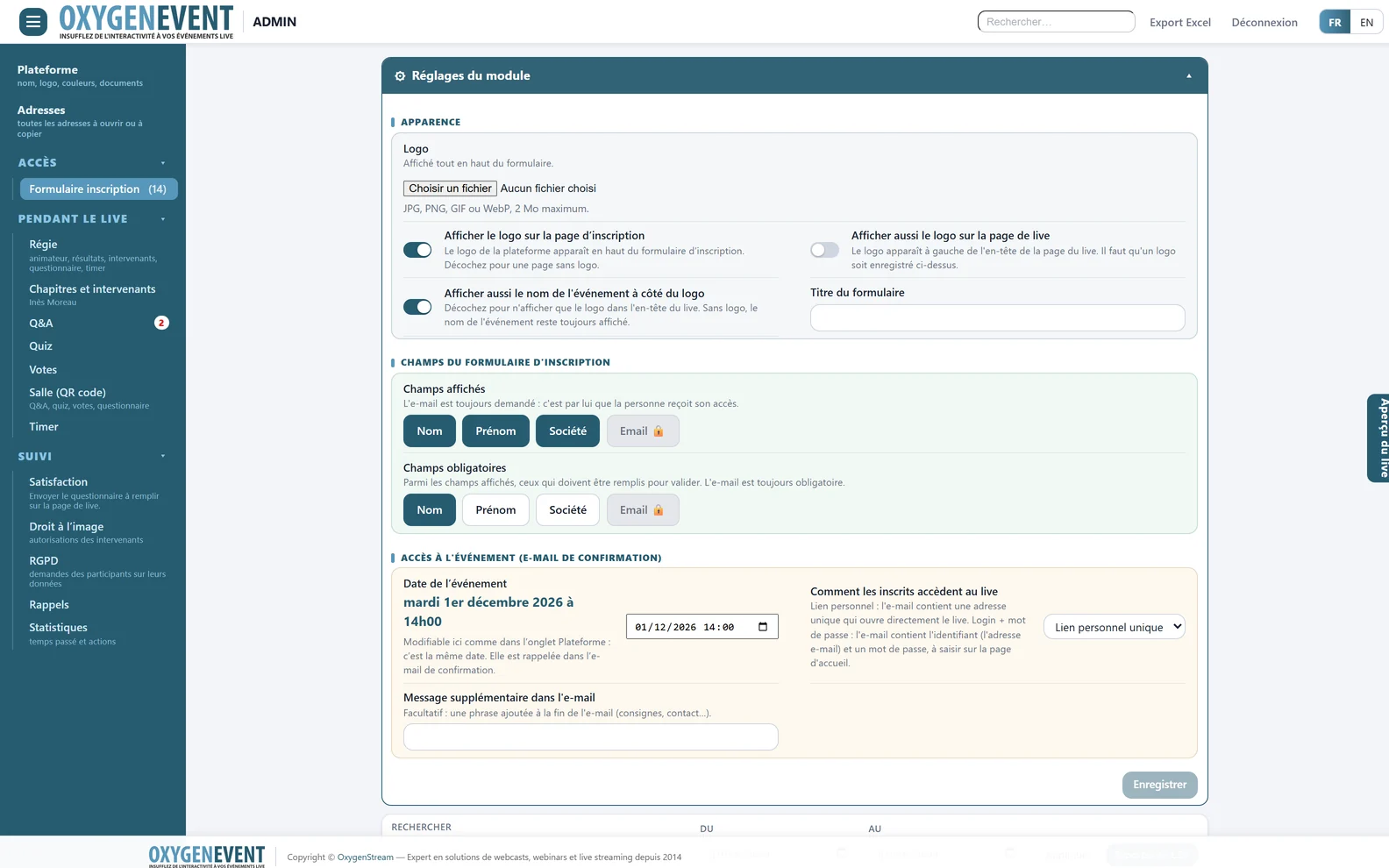
Vue Admin : le menu ne montre que les modules du client, avec les réglages du module Inscription
  1. Réglages du module, à sa main
  2. Seulement les modules du client
  3. Champs du formulaire à choisir
  4. Lien personnel ou mot de passe

Admin : ce que voit le client, seulement ses modules, et leurs réglages.

14 · Gestion de la réalisation : la régie vidéo

Une régie unique pour tout piloter en un coup d'œil

Une seule page rassemble ce dont l'équipe a besoin pendant le live, sans passer d'un module à l'autre.
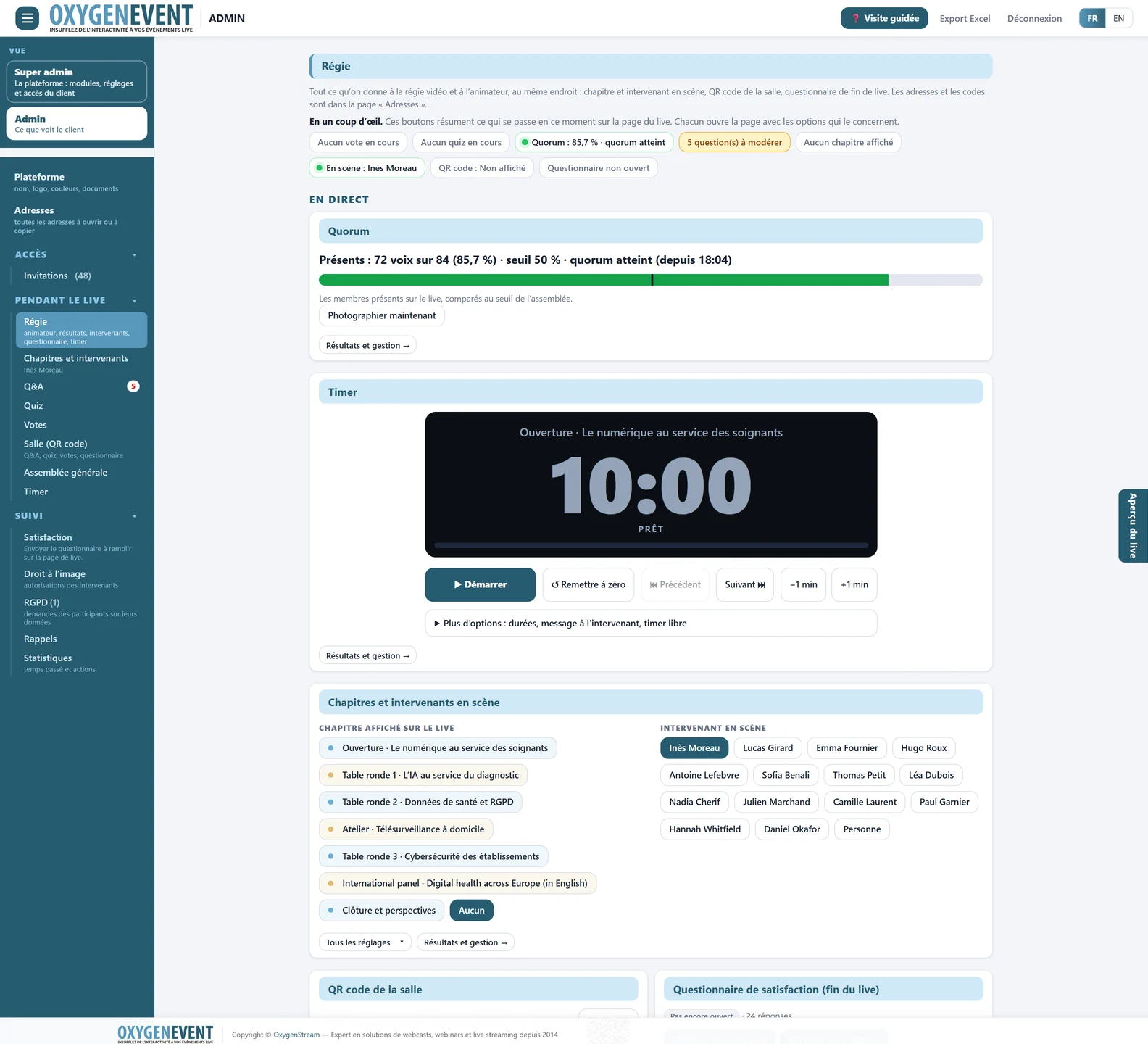
  • L'état du live en un coup d'œil : vote ou quiz en cours, questions à modérer, quorum, chapitre affiché, orateur en scène, QR code, questionnaire.
  • Orateur en scène : on choisit le chapitre diffusé et l'intervenant d'un clic.
  • Quorum et Timer : la jauge de l'assemblée et le compte à rebours de l'intervenant se pilotent depuis la même page.
  • QR code de la salle et questionnaire de fin de live : ouverts, affichés ou masqués d'un bouton.
  • Adresses et codes à transmettre : une page « Adresses » rassemble, au même endroit, l'adresse des participants, la page animateur, les résultats, le QR code seul et le code à 4 chiffres de la régie. Un clic sur « Copier » suffit.
  • Aperçu de la page du live : un panneau montre, en schéma ou en réel, ce que voient les participants, sans rien compter ni enregistrer.
Régie : état du live, chapitre et orateur en scène, QR code de la salle, questionnaire de satisfaction et adresses à transmettre
  1. L'état du live en un coup d'œil
  2. Quorum en direct (assemblée générale)
  3. Timer : démarrer, pause, durées
  4. Chapitre diffusé et orateur en scène
  5. QR code de la salle
  6. Questionnaire de fin de live

La régie : état du live, orateur en scène, QR code de la salle et questionnaire.
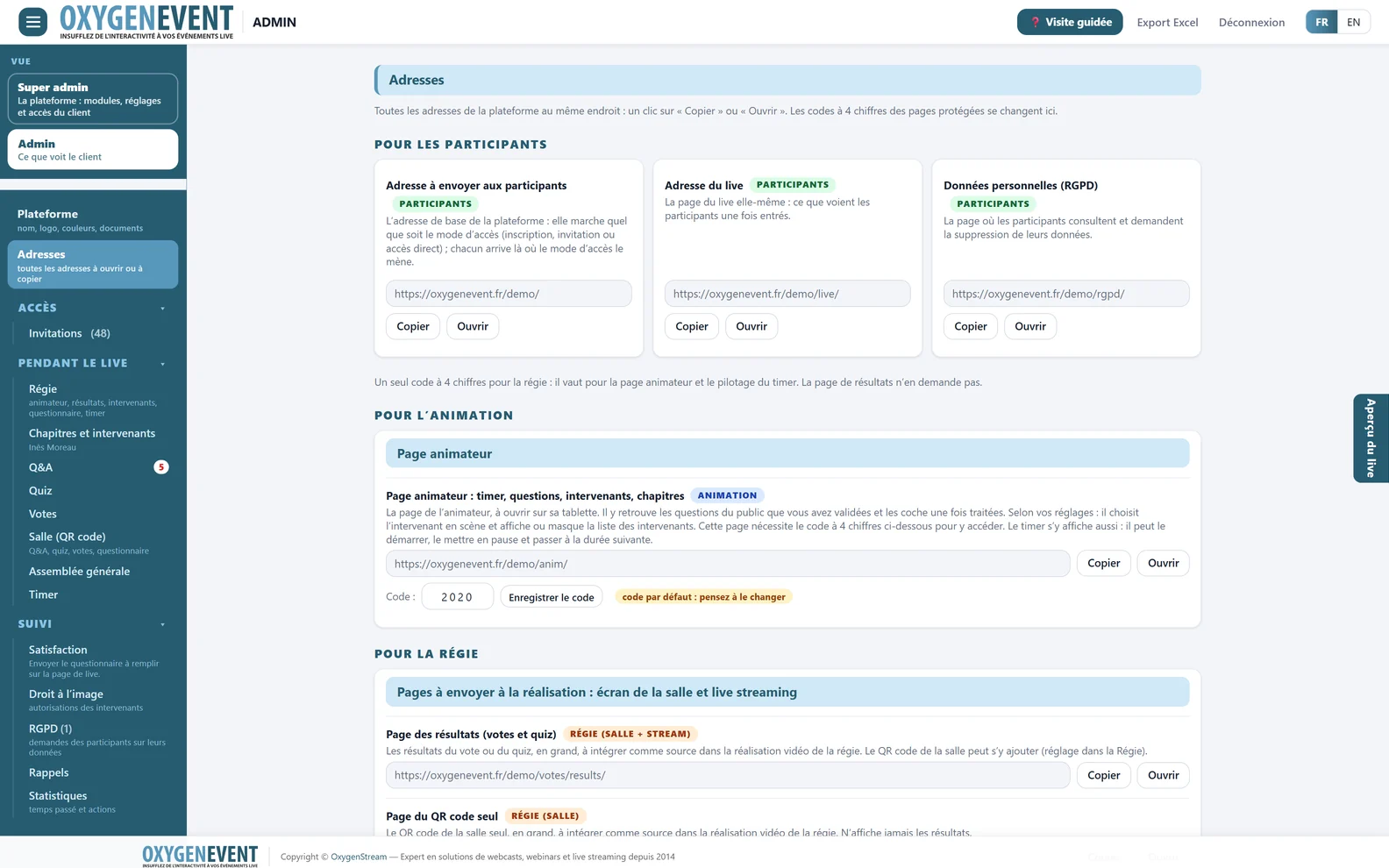
Page Adresses : adresses des participants, de l'animation et de la régie, avec le code à 4 chiffres
  1. Adresses à envoyer aux participants
  2. Page animateur pour la tablette
  3. Un code à 4 chiffres pour la régie
  4. Adresses à intégrer à la réalisation

La page « Adresses » : toutes les adresses et les codes à transmettre, au même endroit.

14 · Gestion de la réalisation : l'animateur et les pages pour la vidéo

L'animateur et la réalisation ont chacun leur page

Ils travaillent sans accès à l'administration : l'animateur lit les questions sur sa tablette, la régie récupère les pages à envoyer à l'antenne.
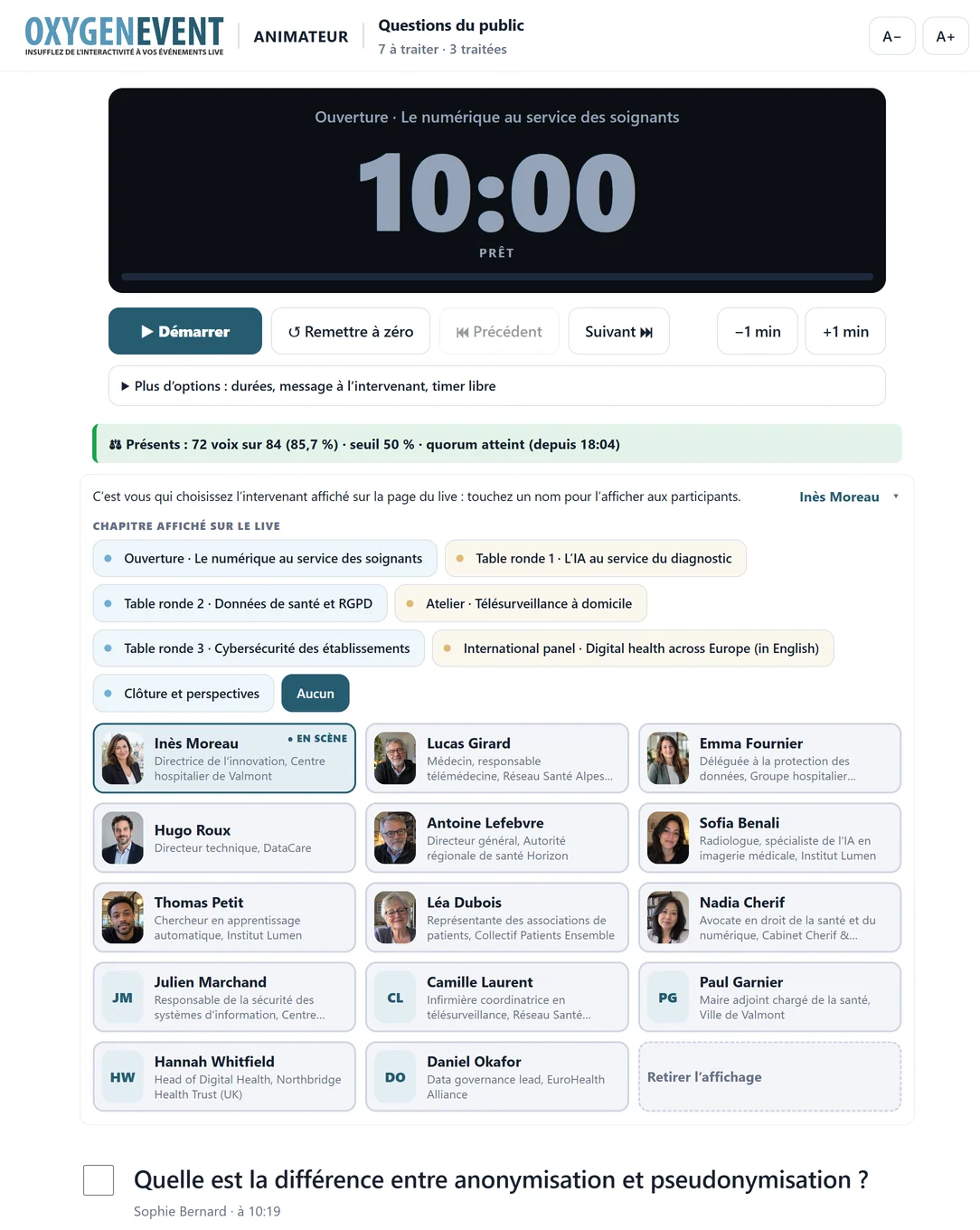
L'animateur : les questions, lisibles d'un coup d'œil

  • Adresse courte et code PIN à 4 chiffres, ou lien direct sans saisie.
  • Uniquement les questions validées. Une question anonyme reste « Anonyme ».
  • Texte très grand avec boutons A− / A+ pour s'adapter à la distance de lecture.
  • Case « traitée » et mise à jour automatique des nouvelles questions.
  • Orateur en scène : il voit le chapitre en diffusion, change l'intervenant affiché sur le live d'un geste, depuis la même tablette, et peut montrer ou masquer la liste des intervenants.
Page animateur : choix de l'orateur en scène et liste des questions du public en grand format
  1. A− / A+ : taille du texte
  2. Timer : démarrer, pause, ±1 min
  3. Quorum en direct, sur la tablette
  4. Chapitre en diffusion
  5. Montrer ou masquer la liste
  6. Orateur en scène d'un clic, avec sa photo
  7. Case « traitée » : suivi des questions
  8. Questions validées, en très grand

La réalisation : les pages à envoyer en régie

Chaque page a sa propre adresse, à ajouter comme source navigateur dans votre logiciel de mixage (1920 × 1080, mise à jour en direct) : résultats de vote, classement du quiz, QR code de la salle et Timer.

Résultats de vote, à votre charte

Résultats de vote sur fond sombre

Fond sombre (par défaut)

Résultats de vote sur fond clair, couleur des barres personnalisée

Fond clair, couleur de barres à votre charte
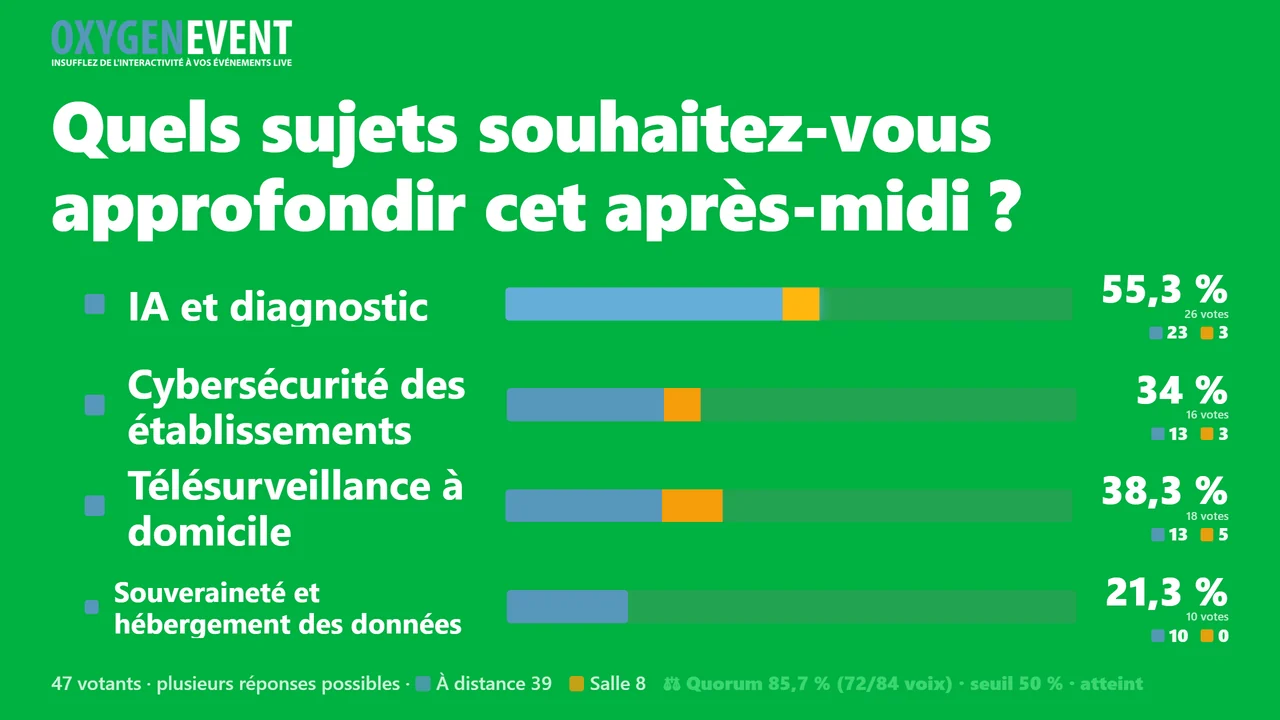
Résultats de vote sur fond vert pour incrustation

Fond vert pour incrustation

Et aussi, chacune avec sa propre adresse

Page de classement du quiz pour la réalisation

Classement du quiz : les meilleurs scores, prêts pour l'antenne

QR code seul, en grand : « Votez avec votre téléphone »

QR code de la salle, seul et en grand

Écran du Timer devant l'intervenant : compte à rebours en orange

Timer : le compte à rebours de l'intervenant

  • Une adresse par page : collez-la comme source navigateur dans votre mixage
  • Fond vert ou transparent : prêt pour l’incrustation
  • Mise à jour en direct : rien à rafraîchir pendant l’émission
  • Vous choisissez ce qui passe à l’antenne : la question en cours ou une question précise

15 · La page de live, côté spectateurs

Ce que voient vos spectateurs

Une page unique, à la marque de l'événement, sur ordinateur, tablette ou téléphone, sans rien installer.

  • Votre lecteur vidéo intégré : toute plateforme de streaming proposant un lecteur intégrable, avec bouton plein écran.
  • Compte à rebours avant le début, qui se replie tout seul à zéro pour laisser la place au lecteur.
  • Questions, votes, quiz : la question surgit par-dessus la vidéo, le participant répond en un geste.
  • Intervenants à l'écran : l'orateur en scène et les orateurs du chapitre en cours.
  • Pour la salle : un QR code, puis, sur le téléphone, la page de vote et la possibilité de poser des questions, sans compte ni application.
  • Documents à télécharger, avec suivi des téléchargements.
  • Questionnaire de satisfaction proposé en fin de live.
Page de live OxygenEvent avec une question de vote affichée par-dessus la vidéo
  1. Compte à rebours avant le live
  2. Votre lecteur vidéo, intégré
  3. Question de vote par-dessus la vidéo
  4. Documents à télécharger, suivis
  5. L'orateur en scène, avec sa photo
  6. Orateurs du chapitre en cours

La page de live : compte à rebours, lecteur, vote, orateur, orateurs du chapitre, questions.
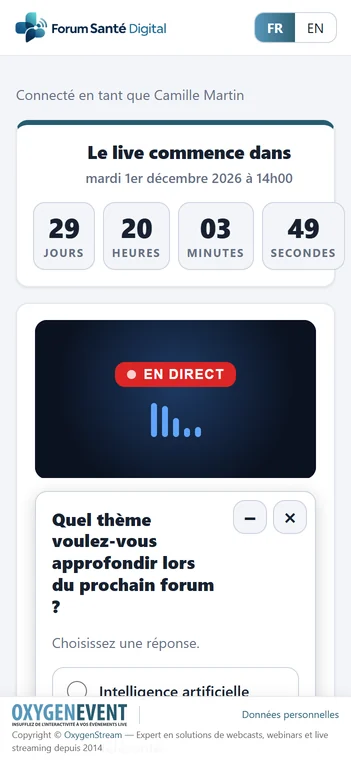
Page de live sur le téléphone d'un participant à distance

Participant à distance : la page de live, avec le vote par-dessus la vidéo.

Page de vote sur le téléphone d'une personne en salle : une question et ses réponses possibles

Personne en salle : après avoir scanné le QR code, elle vote depuis son téléphone.
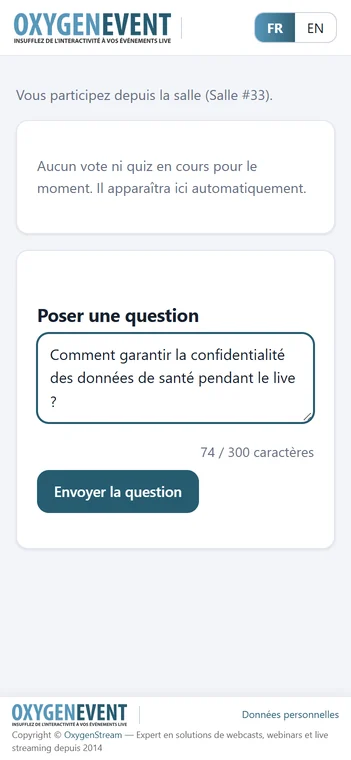
Page de la salle sur téléphone : saisie d'une question pour les orateurs

Personne en salle : elle peut aussi poser une question, qui arrive en modération avec la mention « Salle ».

16 · Marque blanche : votre nom, pas le nôtre

Votre plateforme, à votre marque

Le super admin remplace ce que voient vos clients et leurs participants : le nom du produit, le logo, le pied de page et la signature des e-mails. Si vous ne remplissez rien, OxygenEvent reste affiché.
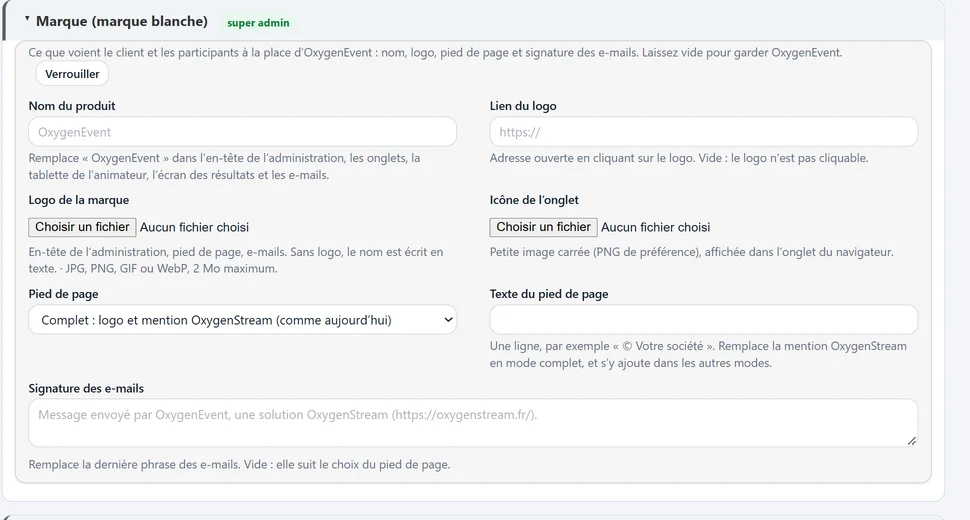
  • Nom du produit : il remplace « OxygenEvent » dans l'en-tête de l'administration, les onglets, la tablette de l'animateur, l'écran des résultats et les e-mails.
  • Logo de la marque, avec un lien facultatif vers votre site.
  • Icône de l'onglet du navigateur, à votre image.
  • Pied de page au choix, avec votre propre texte, par exemple « © Votre société ».
  • Signature des e-mails : elle remplace la dernière phrase des e-mails envoyés.
  • Un réglage du super admin, protégé par un code d'accès.
Super admin : réglages de la marque blanche (nom du produit, logos, pied de page, signature des e-mails)
  1. Marque blanche
  2. Logo de la marque
  3. Pied de page au choix
  4. Signature des e-mails

Marque blanche : nom, logos, pied de page et signature des e-mails à votre image.

Cas d'usage

Une plateforme, quatre façons de l'utiliser

Chaque format a sa page : voyez comment OxygenEvent s'adapte à votre événement.

Webinaire live

Inscription, questions du public, votes et statistiques d'audience pour vos webinaires.

Voir cet usage →

Assemblée générale en ligne

Quorum en direct, assemblée mixte, procurations, vote par correspondance, résolutions en voix et projet de procès-verbal.

Voir cet usage →

Questions-réponses en direct

Questions du public modérées, réponses de l'équipe et page animateur lisible sur tablette.

Voir cet usage →

Vote en direct

Questions de vote par-dessus la vidéo, résultats en temps réel et page plein écran pour la réalisation.

Voir cet usage →

À la carte

Les modules, au service de votre événement

Chaque événement active uniquement ce dont il a besoin. Les données sont conservées si vous désactivez puis réactivez un module.

Accès des participants

Choisissez comment vos participants entrent : formulaire simple (vous choisissez les champs), inscription avec e-mail de confirmation, invitations avec lien unique, ou accès direct sans formulaire, avec un pseudo facultatif. Un seul mode à la fois, activé en un clic.

Q&A

Le public pose ses questions pendant le live, sous son nom ou anonymement. Vous les validez, masquez, supprimez ou y répondez. L'animateur dispose de sa propre page, en grand sur tablette, et coche les questions traitées.

Votes

Lancez une question flash par-dessus la vidéo, suivez les réponses en direct et laissez les participants voter une seule fois. La réalisation affiche les résultats plein écran, directement dans le logiciel de mixage.

Quiz

Des questions avec une ou plusieurs bonnes réponses, des points, un minuteur facultatif et « Révéler la réponse ». Les séries donnent un score final et un classement facultatif. Le public en salle répond par QR code.

Salle (QR code)

Un QR code sur l'écran de la régie : les personnes présentes en salle votent, répondent au quiz et posent leurs questions depuis leur téléphone, sans se connecter. Les résultats distinguent « À distance » et « Salle ».

Chapitres et intervenants

Ajoutez vos intervenants (nom, fonction, photo), regroupez-les en chapitres (keynote, tables rondes…) et mettez l'orateur en scène d'un clic : sa photo, son nom et sa fonction s'affichent aussitôt sur le live, avec la liste des intervenants du chapitre en cours. L'animateur peut changer d'orateur depuis sa tablette.

Statistiques

Mesurez l'audience : nombre de connectés, durées de présence, plages de connexion, détail par personne. Un bilan de l'événement prêt à imprimer en PDF, des exports CSV et un export Excel global pour vos bilans post-événement.

RGPD

Consentement recueilli à l'entrée, notice d'information, espace où chaque participant consulte, corrige ou supprime ses données. Vous suivez le registre des demandes et purgez les données à la fin de l'événement.

Questionnaire de satisfaction

Composez votre questionnaire sur mesure, puis consultez les résultats chiffrés en un coup d'œil et exportez-les. Chaque participant peut retrouver et corriger son avis depuis la page « Données personnelles ».

Assemblée générale

Voix par membre, quorum en direct (à distance, en salle, par procuration et par correspondance), résolutions en voix avec calcul de la majorité, feuille de présence et projet de procès-verbal en PDF.

Timer

Un compte à rebours lisible par l'intervenant (orange puis rouge), piloté par la régie, avec une durée par chapitre et la possibilité de l'afficher sur la page animateur.

Identité & apparence

Votre événement à vos couleurs : nom, logo, date et heure, couleurs de la page. Un compte à rebours s'affiche avant le live puis disparaît à zéro pour laisser place au lecteur vidéo. Interface bilingue français et anglais.

Régie

Le poste de pilotage du direct : état du live en un coup d'œil, Timer, chapitres et orateur en scène, QR code, questionnaire et quorum.

Adresses

Toutes les adresses à transmettre au même endroit, avec le code à 4 chiffres, pour les participants, l'animation et la régie.

Droit à l'image

Chaque intervenant signe en ligne son autorisation d'image et de voix depuis un lien personnel, usage par usage, avec un parcours dédié pour les mineurs. Vous suivez les signatures et téléchargez les PDF signés (tableau Excel, archive ZIP).

Documents

Mettez à disposition programmes, présentations ou supports (PDF, PowerPoint…) sur la page du live. Chaque téléchargement est tracé : vous savez qui a récupéré quoi.

Rappels

Des e-mails programmés avant l'événement, avec un fichier agenda joint et un message modifiable, pour que les inscrits n'oublient pas le rendez-vous.

Export Excel global

Un seul fichier regroupe toutes les données de l'événement : une feuille par module (participants, questions, votes, avis, statistiques), filtrable par période.

Comment démarrer

Votre prochain événement, prêt en quelques étapes

On compose votre événement

Modules, mode d'accès, identité visuelle et date : nous paramétrons la plateforme avec vous.

On vous remet les accès

Espace d'administration, page animateur et page de résultats pour la réalisation.

Vous animez

Votre équipe pilote, vos participants participent, avec le soutien d'OxygenStream si vous le souhaitez.

Vous mesurez

Statistiques, satisfaction et exports Excel pour tirer le bilan de l'événement.

Questions fréquentes

Vous vous demandez peut-être…

Combien de participants la plateforme peut-elle accueillir ?

Chaque événement dispose de sa propre installation, que nous déployons sur un serveur adapté au nombre de visiteurs espérés. Indiquez-nous l'audience attendue lors de la demande de démonstration : nous dimensionnons l'hébergement en conséquence.

Peut-on organiser un quiz avec bonnes réponses et score ?

Oui. Le module Quiz est séparé du vote : chaque question a une ou plusieurs bonnes réponses, des points et, si vous le souhaitez, un minuteur qui clôt la question tout seul. Vous révélez la réponse d'un clic. Les séries de questions donnent un score final (« Votre score : 7 / 10 ») et un classement facultatif (prénom et initiale), avec une page de classement pour la réalisation. Le public en salle répond par QR code, et les scores et réponses de chaque participant se retrouvent dans l'export Excel.

Gérez-vous le quorum d'une assemblée générale ?

Oui. Le module Assemblée générale attribue des voix à chaque membre (liste importée par simple collage) et calcule le quorum en direct, sur la base des voix ou des membres, avec un seuil en pourcentage ou en valeur fixe. Est « présent » le membre dont le signal sur le live est récent. La jauge s'affiche dans le module, dans la régie, sur la page animateur et sur la page de résultats, et une photographie du quorum est prise à chaque ouverture de vote. Il compte les membres à distance, en salle, représentés par procuration et votants par correspondance, chacun une fois. Vous téléchargez la feuille de présence et le projet de procès-verbal en PDF.

Peut-on envoyer des rappels aux inscrits ?

Oui. Le module Rappels programme des e-mails avant l'événement (par exemple la veille et une heure avant), avec un fichier agenda joint. Le message est modifiable. Le volume d'envoi dépend de l'abonnement d'e-mailing : à voir ensemble pour un grand nombre d'inscrits.

Y a-t-il un compte à rebours pour les intervenants ?

Oui. Le Timer affiche à l'intervenant un compte à rebours lisible (orange puis rouge qui clignote, avec le temps dépassé). La régie le pilote : démarrer, pause, remise à zéro, durée suivante, plus ou moins une minute, message à l'intervenant. Chaque chapitre a sa durée, et le Timer peut aussi s'afficher sur la page animateur.

Peut-on organiser l'événement en plusieurs parties : keynote, tables rondes ?

Oui. Le module « Intervenants et chapitres » regroupe les intervenants par chapitre : une keynote, puis table ronde 1, table ronde 2, table ronde 3… Chaque chapitre a son titre, son animateur signalé et ses intervenants, et un même intervenant peut figurer dans plusieurs chapitres. Pendant l'événement, vous diffusez le chapitre en cours d'un clic, depuis l'administration ou la régie : la page du live n'affiche alors que ses intervenants, et vous changez de chapitre à la fin de chaque table ronde. L'animateur voit sur sa tablette le chapitre en diffusion.

Les personnes présentes en salle peuvent-elles voter ?

Oui. Un QR code s'affiche sur l'écran de la régie : les personnes présentes le scannent et votent depuis leur téléphone, sans se connecter, sur les mêmes questions que les participants à distance. Les résultats distinguent les votes « À distance » et « Salle ». Le même QR code permet aussi de répondre au quiz, de remplir le questionnaire de fin de live et de poser des questions.

Peut-on retirer la marque OxygenEvent ?

Oui, en marque blanche : le super admin remplace le nom du produit, le logo, l'icône de l'onglet, le pied de page et la signature des e-mails par ceux de votre organisation.

Qu'est-ce qu'OxygenEvent ?

OxygenEvent est la plateforme événementielle d'OxygenStream. Elle réunit, sur une même page de live à vos couleurs, l'accueil des participants, les questions-réponses modérées, les votes en direct, le questionnaire de satisfaction, les documents à télécharger et les statistiques d'audience, avec une administration, une page animateur et une page de résultats pour la réalisation.

Pour quels événements ?

Conférences, webinaires, assemblées générales et événements hybrides : tout événement diffusé en direct, pour lequel vous voulez accueillir, faire interagir et mesurer votre public.

Faut-il installer quelque chose ?

Non. Participants, organisateurs, animateurs et réalisation utilisent simplement un navigateur, sur ordinateur, tablette ou téléphone.

Peut-on présenter les intervenants et l'orateur en cours ?

Oui, avec le module « Intervenants et chapitres » : vous ajoutez vos intervenants (nom, prénom, fonction, photo facultative), les regroupez par chapitre (keynote, tables rondes…) et mettez l'orateur en scène d'un clic. Il s'affiche aussitôt sur la page du live, sous le lecteur ou en bandeau sur la vidéo, avec la liste des intervenants du chapitre en cours, et l'animateur peut changer d'orateur depuis sa tablette.

Peut-on utiliser notre lecteur vidéo habituel ?

Oui. La page de live intègre le lecteur de votre plateforme de diffusion dès lors qu'il propose une adresse d'intégration sécurisée. OxygenStream peut aussi assurer la captation, la réalisation et la diffusion de votre événement.

Les participants peuvent-ils poser des questions sans être identifiés ?

Cela dépend du mode d'accès choisi. En accès direct, ils arrivent sans formulaire et peuvent se choisir un pseudo. Dans tous les cas, vous décidez si les questions peuvent être anonymes pour le public et si elles passent par une validation.

La plateforme est-elle conforme au RGPD ?

Elle intègre le consentement, une notice de confidentialité, un accès sécurisé des participants à leurs données (téléchargement, correction, effacement), un registre des demandes et la purge des données anciennes. Chaque client dispose d'une installation et d'une base de données dédiées.

Est-elle disponible en anglais ?

Oui, toutes les pages sont disponibles en français et en anglais, y compris l'administration. Le participant bascule d'une langue à l'autre en un clic.

Quel est le tarif ?

Il dépend de votre événement : modules activés, volume de participants et accompagnement souhaité. Contactez-nous pour une démonstration et un devis adapté.

Qui est derrière OxygenEvent ?

OxygenEvent est éditée par OxygenStream, société basée à Grenoble et spécialisée dans la captation, la réalisation et le streaming live depuis 2014.

Comment démarrer ?

On compose votre événement avec vous (modules, mode d'accès, identité), on vous remet les accès, puis vous animez et mesurez. Écrivez-nous via le formulaire de contact pour obtenir une démonstration.

Contact

Donnez de l'air à votre prochain événement

Une démonstration permet de voir OxygenEvent à l'œuvre sur votre cas : conférence, webinaire, assemblée générale ou événement hybride.

Essayez vous-même

La démo en ligne, sans inscription.Tester la démo

Plaquette de présentation

PDF · 8 MoPowerPoint · 11 Mo